
Última atualização: 03 de Agosto de 2026
Disponível nas seguintes soluções e planos:
🏍️ Delivery: Grátis, Básico, Automatizar e Integrar
📱 QR Code: Básico, Automatizar e Integrar
🖥️ Tablet: Automatizar e Integrar
🖥️ Autoatendimento: Automatizar e Integrar
Para que serve
A página Sobre a Loja é onde você cadastra as informações principais do seu restaurante na Goomer. Esses dados são usados de duas formas:
- Para o cliente final: aparecem no seu cardápio digital (nome, descrição, foto, endereço, link de acesso)
- Para a Goomer: a seção "Perfil da Loja" ajuda a entender melhor seu negócio para oferecer recursos e suporte adequados
Configurar a loja é uma das primeiras etapas após criar sua conta.
Quando isso acontece
- Você acabou de criar sua conta e está fazendo o cadastro inicial
- Precisa atualizar o nome, endereço ou foto da loja
- Quer trocar ou personalizar seu link público (
.goomer.app) - Quer ajustar como sua localização é mostrada para o cliente final
- O ramo ou perfil do restaurante mudou
Antes de começar
- Tenha em mãos: nome oficial da loja e endereço completo (com CEP)
- Decida qual será o link público que o cliente vai usar para acessar seu cardápio (ex.:
mariarestaurante.goomer.app)
Como fazer
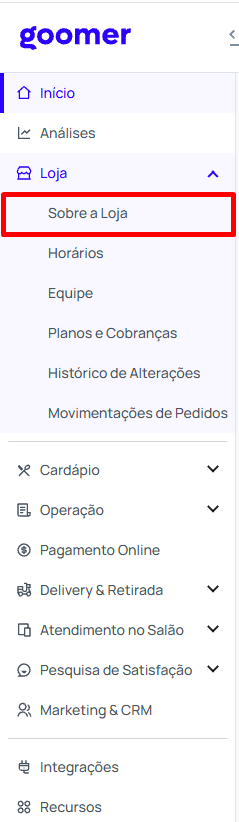
1. Acesse Loja > Sobre a Loja
No menu lateral do Painel, abra Loja e clique em Sobre a Loja.
2. Preencha as informações básicas
- Código da loja: gerado automaticamente pela Goomer no formato
G-XXXXXX. Não é editável. Use esse código quando precisar abrir um chamado com o suporte. - Meu link: o endereço público do seu cardápio. Vem com um nome gerado por padrão. Clique em Editar para personalizar.
- Nome do estabelecimento: o nome do seu restaurante, exatamente como você quer que apareça para o cliente.
- Estilo de culinária: selecione a categoria que melhor representa seu restaurante (ex.: Hamburgueria, Japonês, Pizzaria).
- Descrição: texto curto sobre sua loja, até 200 caracteres. Aparece no cardápio.
- Endereço: endereço completo da loja.
Atenção: ao editar o Meu link, o link antigo deixa de funcionar imediatamente. Se você divulgou o link em redes sociais, materiais impressos ou Google Meu Negócio, atualize esses canais para evitar perder pedidos.
3. Defina o nível de privacidade do endereço (opcional)
Se você não quer que o endereço completo apareça para o cliente, ative a opção Exibir somente bairro e cidade no Delivery.
O endereço completo continua salvo no sistema para fins de entrega, mas no cardápio o cliente vê apenas bairro e cidade.
Dica: essa opção é útil para restaurantes que operam só por delivery ou para quem prefere proteger a localização exata por questão de segurança.
4. Complete o Perfil da Loja
Mais abaixo, na seção Perfil da Loja, responda:
- De quais maneiras você atende?: Atendimento em mesa, Delivery, Atendimento em balcão, Room service
- Há quanto tempo seu negócio existe?
- Qual a faixa de faturamento mensal do estabelecimento?
- Quantas pessoas trabalham no estabelecimento?
- Qual sistema de gestão (frente de caixa, de emissão fiscal) utiliza?
5. Salve as alterações
Clique em Salvar alterações no final da página.
Como saber se funcionou
- Copie o seu Meu link na própria página
- Abra o link em uma aba anônima do navegador
- Confira se o nome, descrição e endereço (no nível de privacidade que você escolheu) aparecem corretos no topo do cardápio
O nome do estabelecimento também aparece no canto superior do Painel, no seletor de loja.
Não resolveu?
- Seu link está mostrando "indisponível": confira em Delivery & Retirada > Visão geral se o Status da Solução para Delivery está ativo
- Quer adicionar o logo da loja?: o logo é configurado em outro lugar (no design do cardápio).
- O link que escolhi já está em uso: o link público é único por loja. Escolha outro nome se a opção desejada já foi cadastrada
- Alterei o link e perdi os acessos antigos: o link antigo deixa de funcionar assim que você salva o novo. Atualize redes sociais, Google Meu Negócio e materiais impressos para apontar para o novo endereço
Se persistir, abra um chamado com o suporte e informe seu Código da loja (G-XXXXXX).
Próximo passo
Com a loja cadastrada, o próximo passo é configurar seus horários de funcionamento: Configurar horários de funcionamento.