
Visão Geral do Dashboard Goomer
O Dashboard da Goomer é a central de controle da sua operação. Ele reúne, em um só lugar, todas as ferramentas necessárias para gerenciar cardápios, lojas, pedidos, pagamentos, integrações, relatórios e muito mais.
Com interface simples e intuitiva, o Dashboard ajuda você a:
-
Acompanhar os principais indicadores da operação.
-
Gerenciar todas as soluções contratadas de forma centralizada.
-
Controlar recebimentos e desempenho financeiro em tempo real.
-
Configurar lojas, cardápios e formas de atendimento de maneira prática.
Esse recurso foi desenvolvido para oferecer mais agilidade, organização e eficiência, permitindo que você otimize o desempenho do seu negócio com facilidade.
Produtos Aplicáveis
Disponível nas seguintes soluções e planos, salvo menção ao contrário:
🏍️Delivery Goomer Grátis, Básico, Automatizar e Integrar
📱QR Code Goomer Básico, Automatizar e Integrar
🖥️Tablet Goomer 1.0 Automatizar e Integrar
🖥️Autoatendimento Goomer Automatizar e Integrar
-png.png?width=322&height=823&name=1%20(5)-png.png)
1. Início

A página Início reúne os principais indicadores e gráficos da operação, permitindo acompanhar o desempenho em diferentes períodos.
Com ela, você pode:
-
Visualizar gráficos de faturamento e pedidos por período.
-
Analisar indicadores visuais para entender a performance diária, semanal ou mensal.
-
Acessar o painel de atualizações, onde são exibidas novidades, comunicados e lançamentos da Goomer.
Essa tela funciona como um resumo estratégico da operação, ajudando você a tomar decisões rápidas e informadas.
2. Cardápios

A seção Cardápios permite cadastrar, organizar e gerenciar todas as informações do seu cardápio digital.
Com ela, você pode:
-
Cadastrar, editar ou excluir produtos com nome, descrição, preço, foto e categoria.
-
Organizar itens em grupos (ex.: Bebidas, Pratos principais, Sobremesas).
-
Configurar opcionais e modificadores, como adicionais ou complementos.
-
Traduzir o cardápio para outros idiomas (em tablets e mini totens).
-
Definir a ordem de exibição dos produtos para facilitar a navegação do cliente.
Esse recurso garante praticidade na gestão do cardápio e flexibilidade para atualizações rápidas.
Traduções do cardápio: recurso disponível apenas em tablets e mini totens
3. Lojas
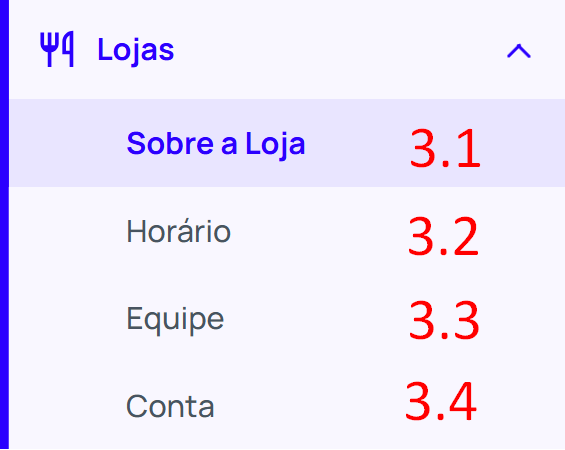
3.1 Sobre a Loja
Permite cadastrar e editar informações principais:
-
Nome da loja
-
Endereço completo
-
Descrição da operação
-
Estilo de culinária (ex.: japonesa, pizzaria, hamburgueria)
-
Modo de operação (delivery, salão, ambos)
-
Tempo de mercado/estabelecimento
-
Faturamento mensal
-
Sistema de gestão/ERP utilizado
-
Número de funcionários
Também é possível consultar o link e o código único da loja.
3.2 Horário
Cadastre os horários de funcionamento para cada modalidade:
-
Delivery
-
Agendamento
-
Atendimento presencial
Você pode definir horários diferentes para dias da semana.
3.3 Equipe
Aqui você cadastra colaboradores com diferentes níveis de acesso:
-
Administrador: acesso total a todas as seções e edições.
-
Gerente: acesso a todas as seções, com restrições em dados sensíveis da loja e informações financeiras.
-
Operador: acesso restrito a Pedidos e Cardápio, podendo apenas alterar visibilidade de produtos.
-
Marketing: acesso exclusivo às áreas de Cardápio e Design.
Além disso, é possível cadastrar atendentes para uso em tablets sem integração ou mini totens.
3.4 Conta
Nesta aba você encontra:
-
Informações sobre assinatura ativa
-
Dados de cobrança
-
Histórico de vencimentos
-
Status atual do plano
Também é possível alterar o plano (quando disponível).
Clientes nos planos Integrar ou Profissional devem entrar em contato com o gerente de contas ou com o suporte Goomer para realizar alterações.
4. Pedidos
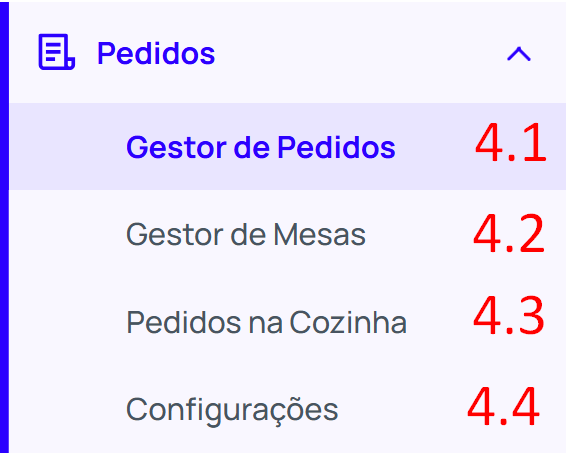
4.1 Gestor de Pedidos
Aqui você organiza e acompanha os pedidos recebidos em tempo real.
Funcionalidades:
-
Alterar status do pedido: Pendente → Aceito → Preparo → Entrega → Concluído.
-
Rejeitar pedidos (quando necessário).
-
Verificar informações completas do pedido (produtos, cliente, endereço, pagamento).
-
Imprimir o pedido manualmente, caso seja preciso enviar para cozinha ou produção.
4.2 Gestor de Mesas
-
Pesquise mesas cadastradas pelo número ou nome.
-
Filtre mesas por status: disponíveis, em consumo ou em pagamento.
-
Feche mesas quando o consumo for finalizado.
-
Adicione produtos diretamente em mesas em andamento.
É possível substituir o gestor de mesas pelo gestor de comandas, conforme o modelo de operação do seu estabelecimento.
Disponível para soluções Tablet ou QR Code.
4.3 Pedidos na Cozinha
Visualize todos os pedidos enviados para produção.
Permite organizar a fila de preparo e acompanhar o tempo de execução.
4.4 Configurações
Configure parâmetros de toda a gestão de pedidos:
-
Pedidos (regras e funcionamento)
-
Impressoras (conexão e mapeamento)
-
Gestor de Pedidos
-
Gestor de Mesas ou Comandas
-
Estações de Preparo (divisão por setores da cozinha, como bebidas, lanches, sobremesas)
5. Pagamentos Online
Ative e gerencie pagamentos digitais diretamente pelo Dashboard.
É possível habilitar recebimento via cartão de crédito, Pix ou carteiras digitais.
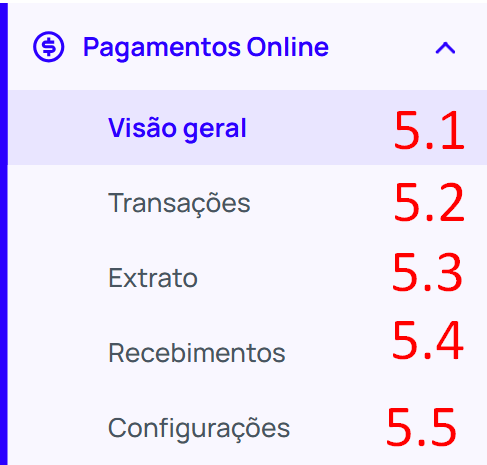
5.1 Visão geral
Permite visualizar:
-
Recebimentos do dia.
-
Saldo total a liberar.
-
Lista com as últimas transações, mostrando:
-
ID.
-
Forma de pagamento.
-
Status.
-
Valor.
-
5.2 Transações
A aba Transações oferece uma visão detalhada de todos os pagamentos recebidos.
No topo, estão os principais indicadores:
-
Valor total das transações no período selecionado.
-
Número total de transações realizadas.
-
Ticket médio, que mostra o valor médio por transação.
Logo abaixo, a lista apresenta:
-
ID da transação.
-
Forma de pagamento.
-
Data e hora.
-
Status.
-
Valor total.
Você pode:
-
Aplicar filtros por data e forma de pagamento.
-
Exportar os dados para relatórios.
5.3 Extrato
Na aba Extrato, é possível visualizar:
-
Valor total recebido no período selecionado.
-
Valor dos recebimentos do dia.
-
Saldo total a liberar.
A lista detalha cada transação, incluindo:
-
ID.
-
Data do recebimento e da transação.
-
Tipo de operação.
-
Status.
-
Valor.
5.4 Recebimentos
Na aba Recebimentos, você pode escolher o prazo de crédito:
-
2 dias.
-
15 dias.
-
30 dias.
Cada opção tem uma taxa de antecipação diferente, permitindo escolher a melhor condição para o seu fluxo de caixa.
Além disso, a aba mostra o prazo de recebimento de Pix e Nubank.
Prazos menores que 30 dias para crédito ficam disponíveis de forma automática após a ativação e uso do pagamento online.
5.5 Configurações
Na aba Configurações, é possível ajustar como você recebe os pagamentos via Pix.
6. Solução Delivery
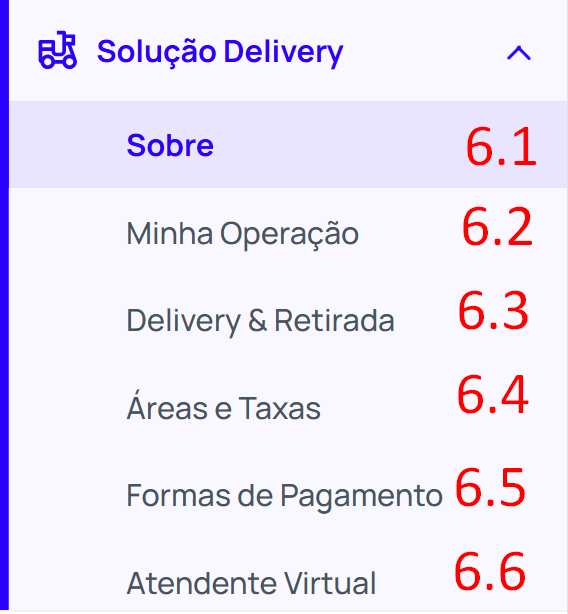
6.1 Sobre
-
Ative ou desative pedidos do delivery.
-
Compartilhe o cardápio através de link direto ou QR Code.
-
Edite o link do delivery para personalizar o acesso.
6.2 Minha Operação
Configure:
-
Moeda e fuso horário.
-
Regras de pedidos (habilitar observações, exigir CPF/CNPJ na nota fiscal, numerar pedidos).
-
Forma de confirmação: via WhatsApp ou pela tela de acompanhamento.
-
Ative agendamento de pedidos para permitir que clientes escolham data e horário de retirada ou entrega.
6.3 Delivery & Retirada
Retirada no Local
-
Ativar/desativar opção de retirada.
-
Definir tempo de espera para retirada.
-
Oferecer desconto para incentivar retirada no balcão.
Delivery
-
Ativar serviço de entrega.
-
Definir pedido mínimo obrigatório.
-
Configurar frete grátis a partir de determinado valor.
6.4 Áreas e Taxas
Escolha entre três modelos de cobrança:
-
Taxa única: mesmo valor para todas as entregas.
-
Taxa por distância: cobrança de acordo com a quilometragem.
-
Taxa por bairro: valores diferentes por região atendida.
6.5 Formas de Pagamento
Via aplicativo
-
Cartão de Crédito Online (inclui Google Pay).
-
Pix Automático (confirmação instantânea).
-
Pix via Nubank.
Na entrega
-
Dinheiro
-
Cartão de Crédito
-
Cartão de Débito
-
Vale-Refeição
6.6 Atendente Virtual
Assistente de atendimento via WhatsApp.
Modos disponíveis:
-
Comunicação básica: envia mensagem de boas-vindas e responde dúvidas simples.
-
Status do pedido (recomendado): além das mensagens básicas, envia atualizações automáticas sobre o andamento do pedido conforme status no Gestor de Pedidos.
7. Solução QR Code
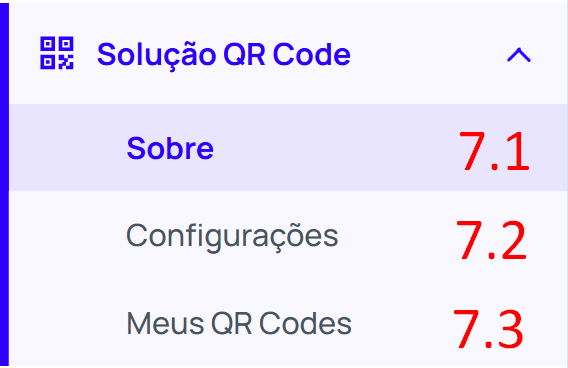
7.1 Sobre
Permite habilitar ou desabilitar a opção de receber pedidos via QR Code.
Ideal para consumo no local (mesa, balcão ou comanda), garantindo praticidade e autonomia ao cliente.
7.2 Configurações
Gerencie opções importantes da operação com QR Code:
-
Verificação de localização (GPS):
Ative esta função para confirmar que o cliente está próximo da loja antes de permitir o pedido.Observação: por padrão, essa opção vem desativada.
-
Taxa de serviço:
Ative ou desative a taxa e defina a porcentagem que será cobrada sobre os pedidos.
Exemplo: 9% aplicado automaticamente. -
Dados do cliente:
Configure se o nome será obrigatório e se o telefone será opcional ou obrigatório no momento do pedido. -
Observações nos pedidos:
Permite que os clientes adicionem comentários personalizados (ex.: ponto da carne, sem cebola).
7.3 Meus QR Codes
Crie e gerencie os QR Codes utilizados na operação.
-
Modos de operação:
-
Mesa: clientes fazem pedidos vinculados a uma mesa específica.
-
Balcão: para pedidos feitos diretamente no balcão.
-
Comanda: vincula pedidos a uma comanda individual.
-
-
Funções disponíveis:
-
Criar novos QR Codes.
-
Habilitar ou desabilitar QR Codes já existentes.
-
Imprimir QR Codes para mesas e balcões.
-
8. Solução em Tablet
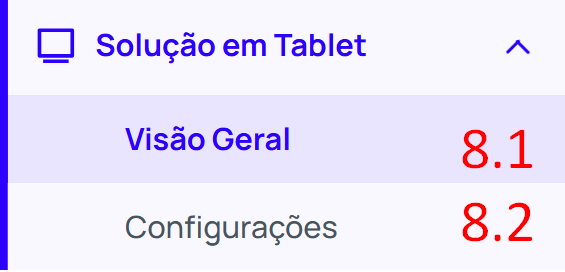
8.1 Visão Geral
Acesso rápido aos links do cardápio e da área de design.
8.2 Configurações
Personalize a experiência de uso no tablet:
-
Exibir conta pelo tablet: habilite para que clientes consultem a conta diretamente.
-
Exibir preços: escolha se os valores serão mostrados na tela de consumo.
-
Definir taxa de serviço: ative/desative a taxa, configure a porcentagem (ex.: 9%) e defina produtos isentos.
-
Ajustar configurações da tela:
-
Tempo de desligamento automático por inatividade.
-
Nível de brilho.
-
9. Marketing
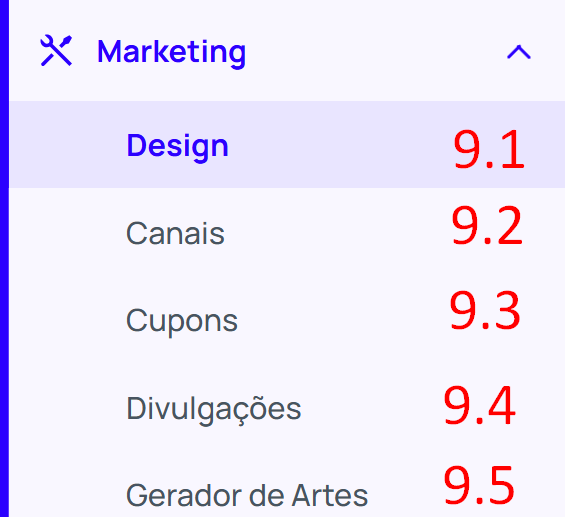
9.1 Design
Personalize o visual do cardápio com cores, logos e estilos.
Crie, edite e ative diferentes templates de design para cada solução:
-
Delivery e QR Code
-
Tablet
9.2 Canais
Amplie suas vendas conectando o cardápio a outros canais:
-
Botão Pedir do Facebook: pedidos diretos pelo perfil oficial.
-
Botão Pedir do Instagram: pedidos pelo perfil da sua loja.
-
Sticker “Pedir refeição” no Instagram: usado nos stories.
-
Order With Google: exibição do cardápio e recebimento de pedidos diretamente no Perfil da Empresa do Google.
9.3 Cupons
Gerencie promoções de duas formas:
-
Descontos automáticos: aplicados sem precisar de código (ex.: 20% no primeiro pedido).
-
Cupons de desconto: o cliente insere o código para obter o benefício.
9.4 Divulgações
Publique e gerencie anúncios e divulgações de produtos dentro da plataforma.
9.5 Gerador de Artes
Crie materiais prontos para redes sociais:
-
Stories: modelos no formato vertical (Instagram/Facebook).
-
Feed: modelos horizontais ideais para posts fixos.
10. CRM
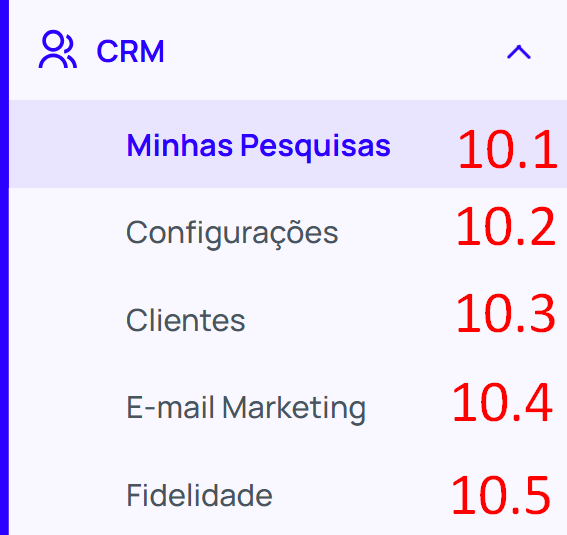
10.1 Minhas Pesquisas
Gerencie pesquisas de opinião para avaliar a satisfação dos clientes.
É possível ligar/desligar pesquisas, acompanhar número de respostas e criar novas.
10.2 Configurações
Defina os e-mails que receberão os feedbacks coletados.
10.3 Clientes
Acompanhe e gerencie a sua base de clientes:
-
Pesquisar por nome ou telefone.
-
Filtrar clientes por diferentes critérios.
-
Exportar lista completa para um arquivo externo.
10.4 E-mail Marketing
Gerencie campanhas de comunicação com clientes:
-
Defina o público (segmentação).
-
Configure o conteúdo da mensagem.
-
Acompanhe métricas de cada campanha:
-
Envios
-
Visualizações
-
Cliques
-
10.5 Fidelidade
Gerencie o programa de fidelidade do seu negócio.
-
Ative ou desative o programa.
-
Acompanhe número total de participantes.
-
Verifique clientes que já completaram o ciclo e usaram o desconto.
-
Consulte o progresso individual (número de pedidos, último pedido, dias restantes para resgate e status atual).
11. Análises
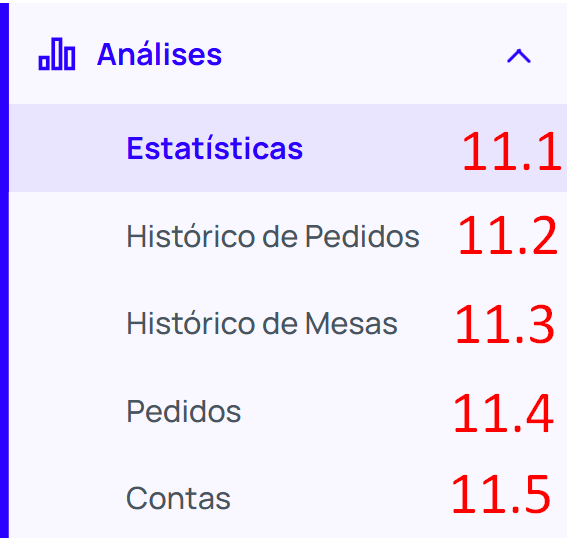
11.1 Estatísticas
Painel de vendas e faturamento por período, com dados de:
-
Vendas totais
-
Descontos aplicados
-
Número de pedidos
-
Ticket médio
Filtros disponíveis:
-
Hora, dia, semana, mês
-
Origem do pedido: Delivery, Retirada, Mesa, Comanda, Balcão
11.2 Histórico de Pedidos
Relatório detalhado com:
-
Tipo de pedido (entrega ou retirada)
-
Nome do cliente
-
Método de pagamento
-
Status do pedido
-
Valor total
Inclui também:
-
Venda total do período
-
Total com taxas
-
Total com descontos
-
Número de pedidos
-
Ticket médio
11.3 Histórico de Mesas
Resumo de vendas e faturamento específico para mesas.
Exibe também venda total, total com taxas, quantidade de mesas atendidas e ticket médio.
11.4 Pedidos
Painel consolidado de pedidos realizados.
Mostra:
-
Número total de pedidos
-
Valor total
-
Total com descontos
-
Total com taxas
-
Taxa de entrega
-
Ticket médio
Filtros:
-
Período
-
Soluções Goomer (Delivery, QR Code ou Tablet)
-
Tipo de pedido (Delivery, Retirada, Salão, Mesa, Comanda, Balcão)
-
Formas de pagamento
-
Status do pedido
Permite também exportar relatórios completos.
11.5 Contas
Relatórios voltados ao consumo no salão:
-
Número total de pedidos
-
Número total de mesas
-
Tempo médio
-
Vendas totais
-
Totais com taxas e serviço
-
Ticket médio
Filtros por:
-
Período
-
Formas de pagamento
-
Tipo de consumo (mesa, comanda ou balcão)
Exportação disponível.
12. Recursos

Área de consulta e gestão de integrações e extensões.
Você pode pesquisar por serviços ou filtrar por categorias:
-
Marketing
-
Logística
-
CRM
-
Pagamentos
-
PDV
13. Integrações

Hub central para conectar sua operação com plataformas externas.
Opções disponíveis:
-
Integração com PDV (ERP): ajuste entre o sistema da sua loja e o Goomer.
-
Entrega sob demanda (iFood): configure integração com frota de entregadores.
-
Google Analytics (GA4): conecte sua conta e acompanhe métricas de tráfego e comportamento de clientes.
-
Apps & Integrações: inclua soluções externas (CRM, vendas, PDV) e utilize APIs para expandir funcionalidades.
14. Programa de Indicação

Indique novos clientes para a Goomer e receba descontos como recompensa pela recomendação.
Perguntas Frequentes (FAQ)
1. Posso alterar meu plano direto no Dashboard?
Sim, mas depende do seu plano. Em Básico é possível. Nos planos Integrar e Profissional, entre em contato com o gerente de contas ou suporte.
2. É possível usar Delivery, QR Code e Tablet ao mesmo tempo?
Sim, você pode ativar e usar todas as soluções simultaneamente.
3. Onde encontro relatórios de vendas e pedidos?
Na seção 11. Análises, que contém painéis completos de estatísticas e históricos.
4. Como configurar o Atendente Virtual do WhatsApp?
Acesse 6.6 Atendente Virtual, escolha entre Comunicação básica ou Status do pedido (recomendado).
5. Posso oferecer diferentes taxas de entrega para regiões diferentes?
Sim. Em 6.4 Áreas e Taxas é possível configurar taxa única, por bairro ou por distância.
6. Posso receber pagamentos online direto pelo Goomer?
Sim. No módulo Pagamentos Online, ative e configure os métodos de pagamento disponíveis