
Disponível nas seguintes soluções e planos, salvo menção ao contrário:
🏍️Delivery Grátis, Básico, Automatizar e Integrar;
📱QR Code Básico, Automatizar e Integrar;
🖥️Tablet Automatizar e Integrar;
🖥️Autoatendimento Automatizar e Integrar.
Visão geral
O cardápio Goomer é onde os grupos, produtos e opcionais são criados e configurados, sendo possível importar ou criar desde cardápios simples, até os mais complexos, como rodízios, cartas de bebidas e combos. Com esses recursos, é possível personalizar o cardápio de sua loja de acordo com o desejado para impulsionar suas vendas.
1 - Botões de ação
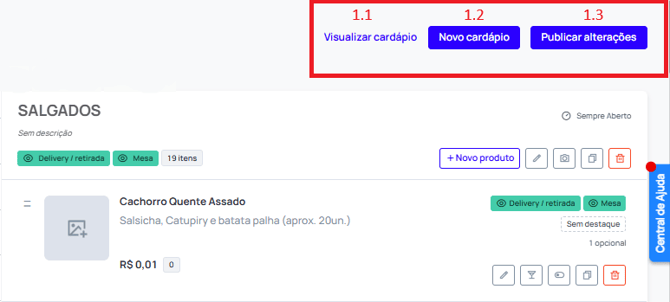
No canto superior direito da página existem três botões:
1.1 Visualizar cardápio, onde é possível ver como o cardápio aparecerá no Delivery e/ou QR Code;
1.2 Novo cardápio, por aqui é possível refazer o cardápio do zero, ou importar o cardápio do Ifood;
1.3 Publicar alterações, botão para refletir as alterações feitas no painel para o cardápio final.
2 - Cardápio principal
Aqui é feito o cadastro de grupos e produtos que deverão aparecer no cardápio da loja. É possível criar um Grupo e, dentro do grupo, os Produtos, além de tornar grupos e produtos invisíveis ou visíveis individualmente.
Temos, também, as Categorias, que são úteis para separar grupos por tipos, por exemplo: Bebidas; Comidas; entre outros.
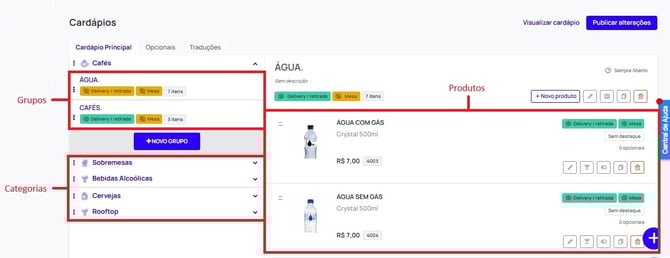
Observação: Categorias estão disponíveis apenas para Tablet e Autoatendimento Goomer, são pré-feitas e padronizadas. Além disso, os nomes delas não aparecem no tablet.
3 - Opcionais
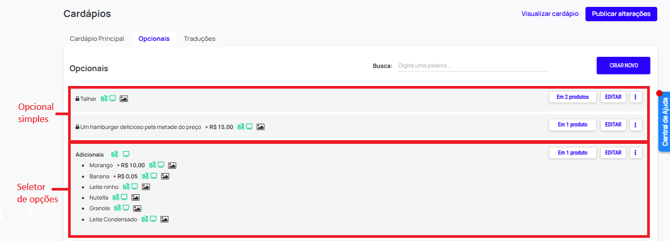
É aqui onde são criados os opcionais dos produtos.
Existem os Opcionais Simples, para escolhas únicas, e os de Seletor de Opção, para criações mais complexas.
Também é possível tornar os opcionais invisíveis nessa página.
4 - Rodízio
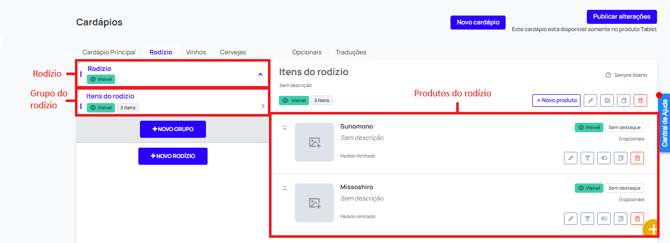
Disponível apenas para Tablet Goomer com integração com PDV - plano Integrar
- É necessário criar um rodízio para colocar os grupos e produtos;
- Cada rodízio deve ter seu código vinculado vindo do Sistema de Gestão
.
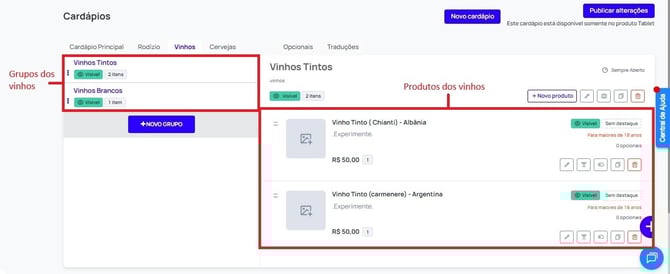
5 - Vinhos
Disponível para Tablet Goomer
Nessa aba, também é possível criar grupos, mas, dentro deles, serão criados os vinhos, com detalhes de nacionalidade e a tipagem.
6 - Cervejas
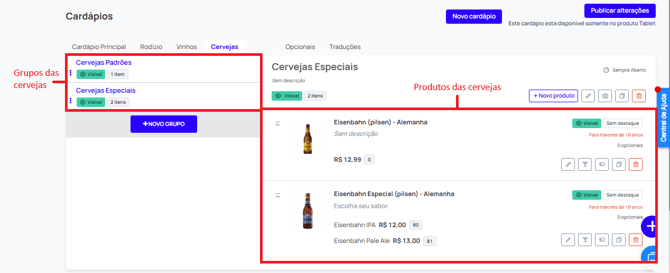
Disponível para Tablet Goomer
Semelhante à aba anterior, essa aba trás a possibilidade de criar grupos separados para as cervejas e seus respectivos produtos. Aqui também é possível colocar a nacionalidade e o tipo da cerveja.
7 - Traduções
Disponível para Tablet Goomer
É nessa aba onde é possível traduzir o cardápio, temos a possibilidade de ativar para traduzir para inglês e espanhol. É possível buscar os produtos, grupos e opcionais individualmente, ou filtrá-los.
Em frente aos nomes e descrições em português, há uma caixa onde é possível traduzir e adaptar os termos.
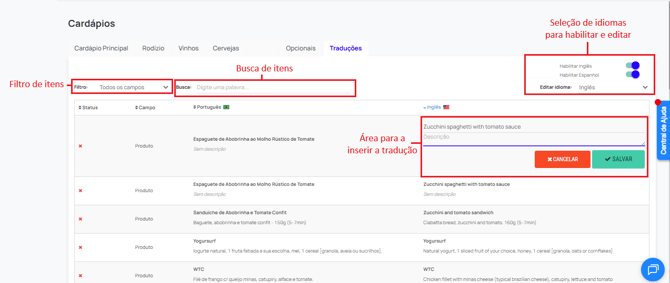
Aviso: A tradução automática é feita apenas dos menus padrões do tablet, outras traduções devem ser feitas manual e individualmente para cada item do cardápio.
Perguntas frequentes (FAQ)
Posso incluir o rodízio no QR Code Goomer?
O rodízio faz parte apenas dos cardápios de tablet, assim sendo, torna-se impossível o usar em outras soluções.
É possível criar um cardápio para Delivery e outro para QR Code e/ou Tablet no mesmo painel?
Sim! Com as configurações de visibilidade, você consegue tornar uma parte do cardápio visível para o delivery e outra parte para o tablet. O mesmo não é verdade se você tiver duas soluções de atendimento dentro da loja, por exemplo, QR Code e Autoatendimento, pois a configuração de visibilidade é única para todas as soluções que funcionam dentro da sua loja.
Veja neste artigo como desativar um produto no cardápio.
É possível criar combo no cardápio?
Sim. Temos dois artigos especiais para essas configurações:
Para Delivery e QR Code Goomer
Para Tablet e Autoatendimento
Consigo criar pizzas meio a meio no cardápio Goomer?
Sim! Há um passo a passo explicando como é feita essa configuração:
Para Delivery e QR Code
Para Tablet