
Se um produto ou uma categoria está cadastrado no painel, mas não aparece para o cliente, aparece como indisponível ou o cardápio abre com só parte dos itens, siga os passos abaixo.
Quando isso acontece
- Logo depois de cadastrar ou editar um produto.
- Depois de deixar um produto invisível e torná-lo visível de novo.
- Quando o teste é feito fora do horário do produto ou da categoria.
- Em um canal (salão ou delivery), mas não no outro.
- Em um tablet só.
Possíveis causas
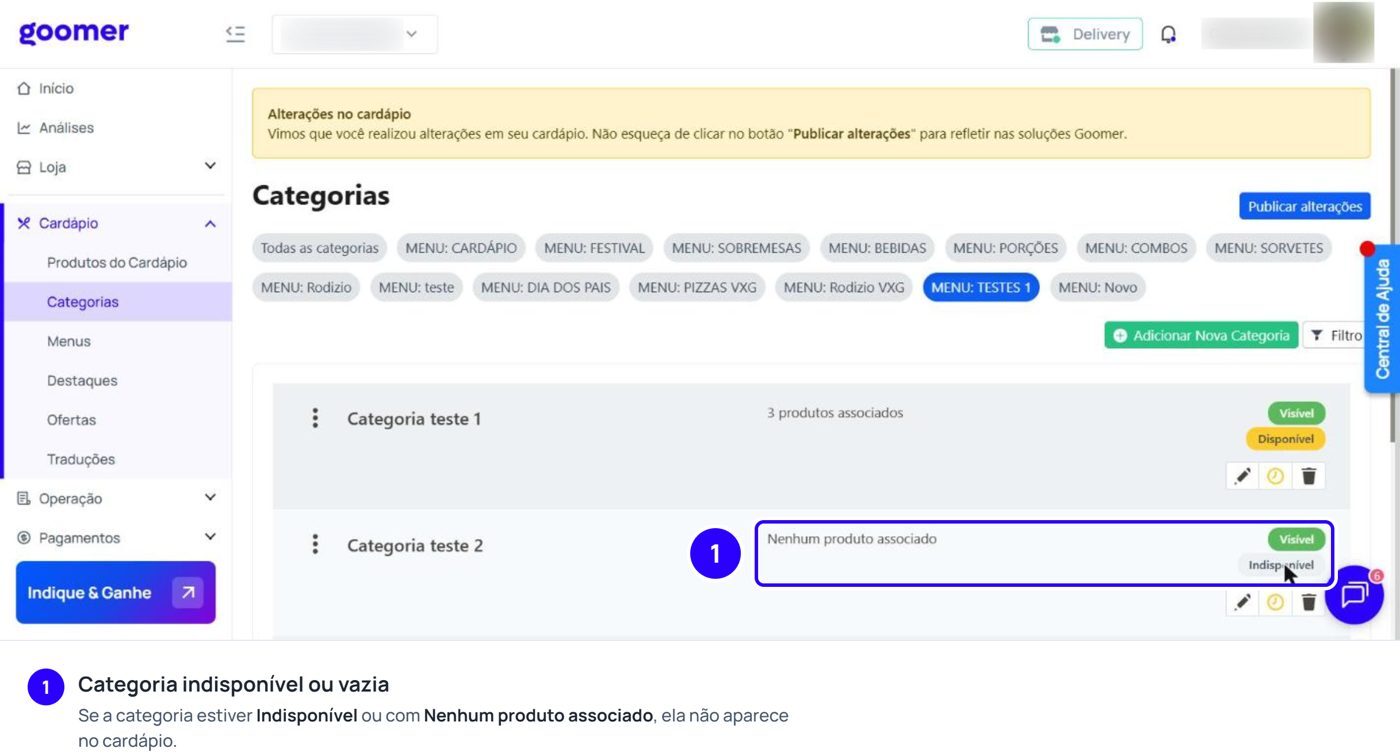
- O produto ou a categoria está Invisível, ou a categoria não tem produtos.
- O produto ou a categoria está Indisponível.
- O produto está configurado para aparecer em outro canal.
- O horário do produto ou da categoria não cobre o momento do teste.
- Há um cadastro duplicado do produto.
- As alterações não foram publicadas (QR Code e delivery) ou um tablet ainda não recebeu os dados novos.
Solução
1 - Confira se a categoria está visível e tem produtos
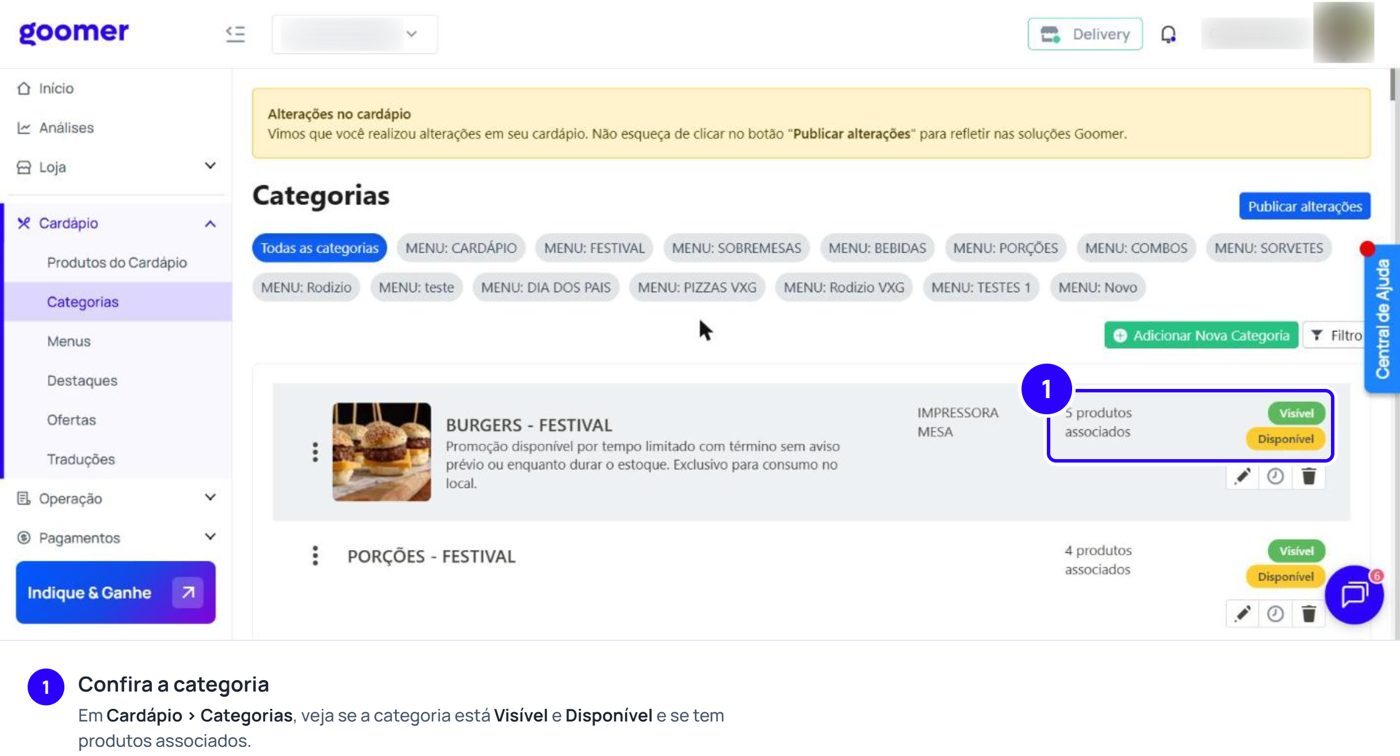
No painel, acesse Cardápio > Categorias. Veja se a categoria está com as etiquetas Visível e Disponível e se ela tem produtos associados. Se aparecer Invisível ou Indisponível, clique na etiqueta para mudar.
2 - Confira se o produto está visível e disponível
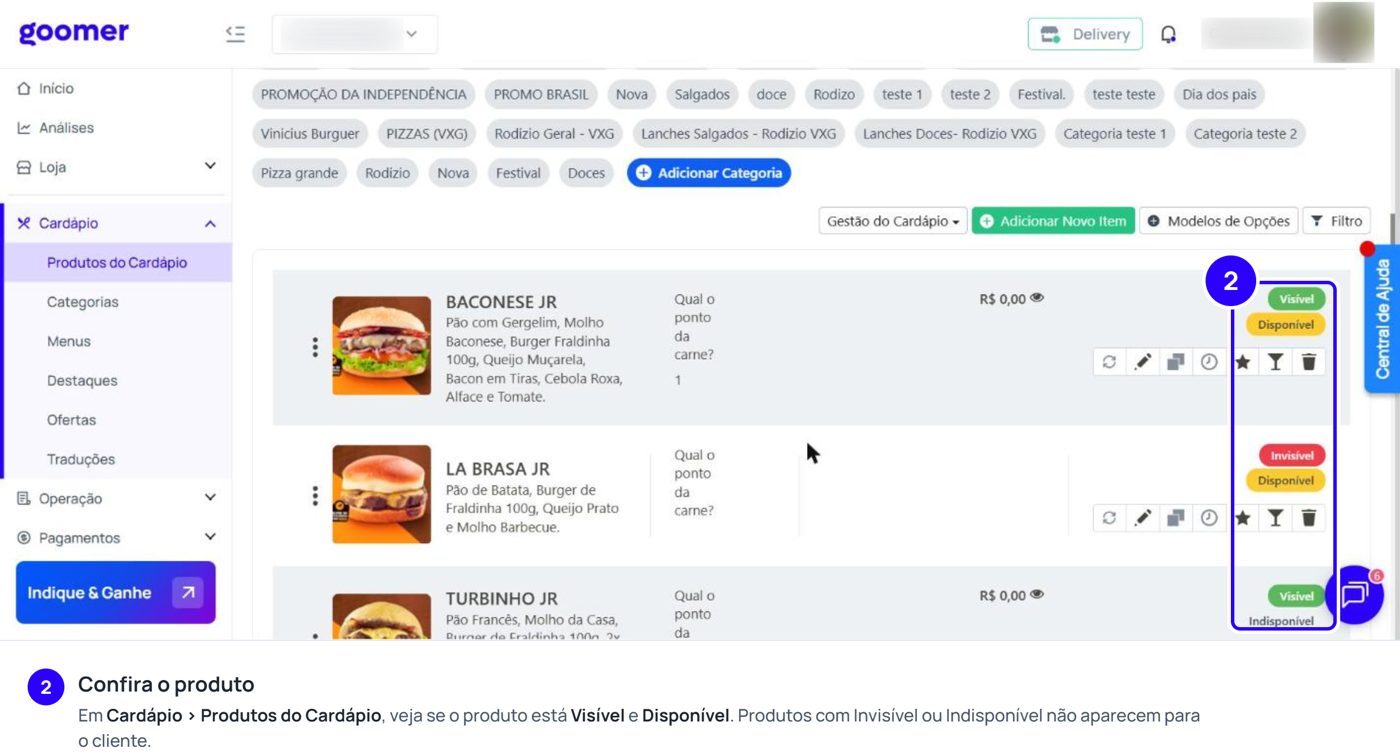
Acesse Cardápio > Produtos do Cardápio e localize o produto. Ele precisa estar com as etiquetas Visível e Disponível. Se aparecer Invisível ou Indisponível, clique na etiqueta para mudar.
Marcar o produto como Destaque só dá mais visibilidade a ele. Isso não deixa um produto indisponível disponível para venda.
3 - Confira onde o produto é exibido
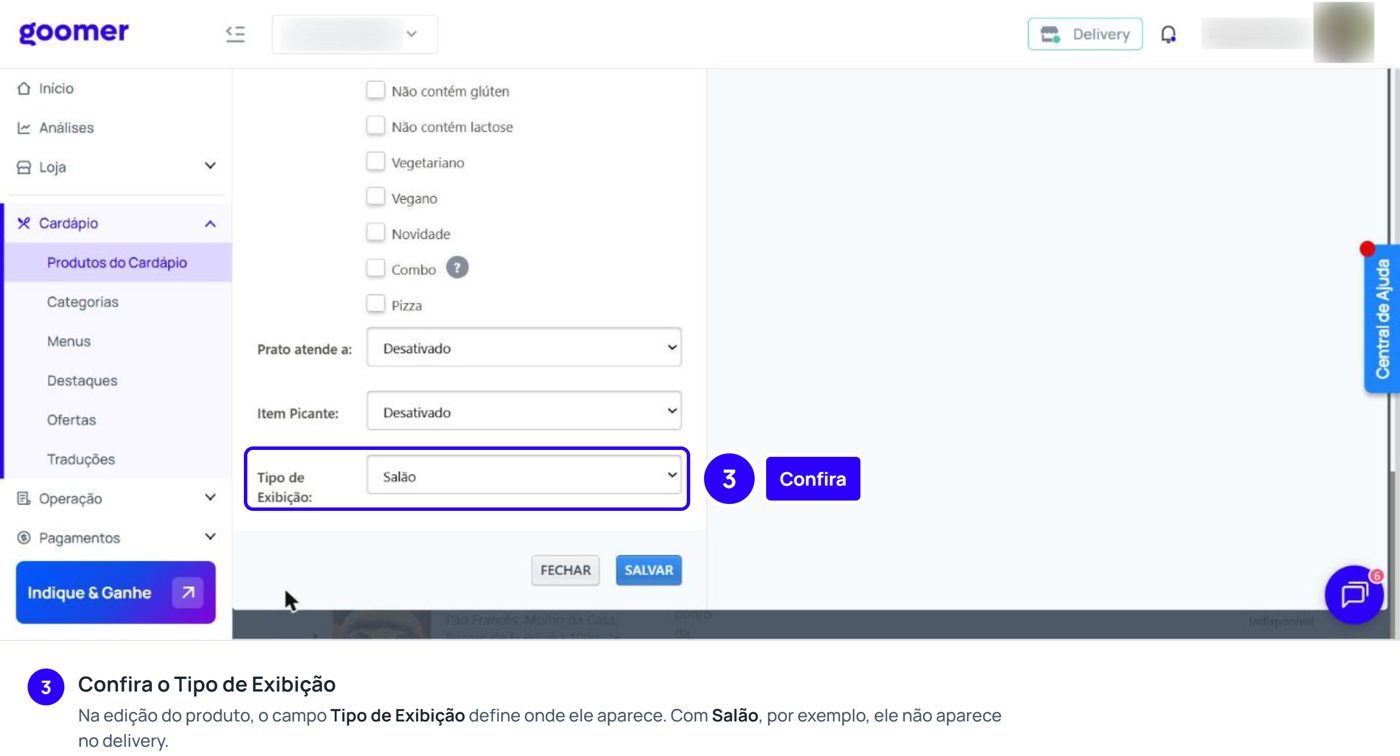
Clique no lápis do produto e confira o campo Tipo de Exibição. Ele define onde o produto aparece: Salão (tablet e QR Code da mesa), Delivery ou Ambos. Ajuste se precisar e clique em SALVAR.
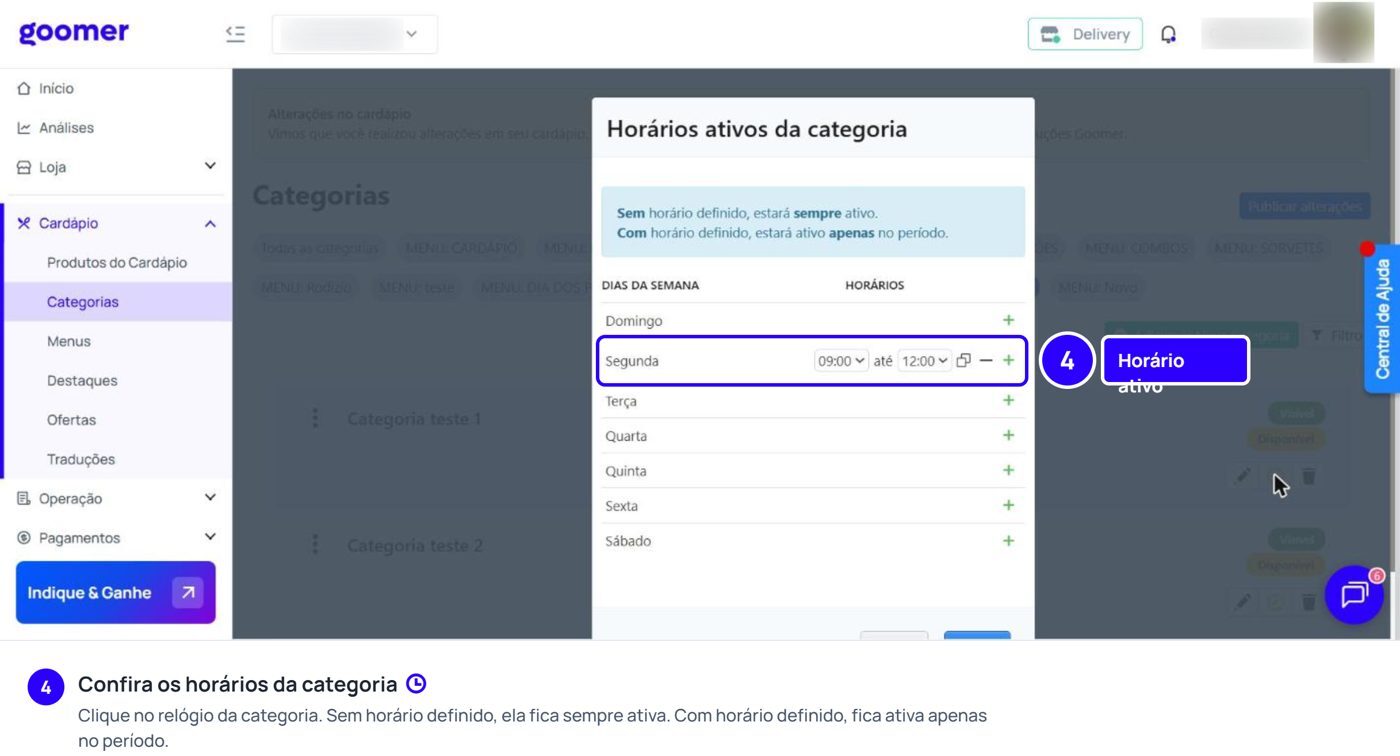
4 - Confira os horários
Clique no ícone de relógio do produto e da categoria. Sem horário definido, o item fica sempre ativo. Com horário definido, ele só aparece no período cadastrado. Veja se esse período inclui o momento do teste.
5 - Procure cadastros duplicados
Se o produto aparece duas vezes na lista, deixe invisível o cadastro que não deve ser usado.
6 - Para QR Code e delivery, publique as alterações
No tablet, as alterações salvas chegam sozinhas. Para o QR Code e o delivery, clique em Publicar alterações quando aparecer o aviso Alterações no cardápio. Veja "Como minhas alterações no cardápio são publicadas".
7 - Se só um tablet não mostra o item, force a atualização
No tablet, pressione MESA e toque no ícone de sincronizar, ao lado do ⓘ. Veja "Como forçar a atualização do cardápio no tablet".
Como saber se funcionou
Abra de novo o cardápio pelo tablet, pelo QR Code ou pelo link. O produto e a categoria aparecem disponíveis para pedido no canal certo.
Se o problema persistir
Chame o suporte no chat e envie já na primeira mensagem:
- o nome da loja;
- o nome dos produtos e das categorias que não aparecem;
- onde o problema acontece (tablet, QR Code ou delivery) e se é em todos os tablets;
- um print de como o cardápio aparece para o cliente.
Perguntas relacionadas
O cardápio abre no computador, mas não no celular do cliente.
Siga os passos acima. Se o QR Code mostra erro ou não abre, veja "QR Code não abre o cardápio ou mostra erro".
Os sabores ou adicionais não aparecem na hora do pedido.
Confira o modelo de opções do produto. Veja "Preço diferente no tablet e no painel".
O cardápio vem do meu sistema de gestão (PDV).
Nesse caso, confira também o cadastro no PDV. Veja "Integração com PDV: como funciona e onde conferir".