
Quando o tablet mostra um preço diferente do cadastrado no painel, ou o adicional aparece mas não entra na conta, a causa costuma estar no modelo de opções do produto.
Quando isso acontece
- O produto aparece com "a partir de" e um preço maior.
- O tablet soma o valor de uma opção ao preço do produto.
- Só um tablet mostra o valor errado.
- O adicional aparece, mas não é cobrado no pedido.
Possíveis causas
- Uma opção com preço está em um modelo com Escolha Obrigatória: Sim. Assim, o valor entra na conta e o tablet mostra o preço somado.
- O preço do produto ou de alguma opção está cadastrado errado.
- O adicional está em um modelo de opções com preço zerado.
- Um tablet ainda não recebeu a alteração feita no painel.
Solução
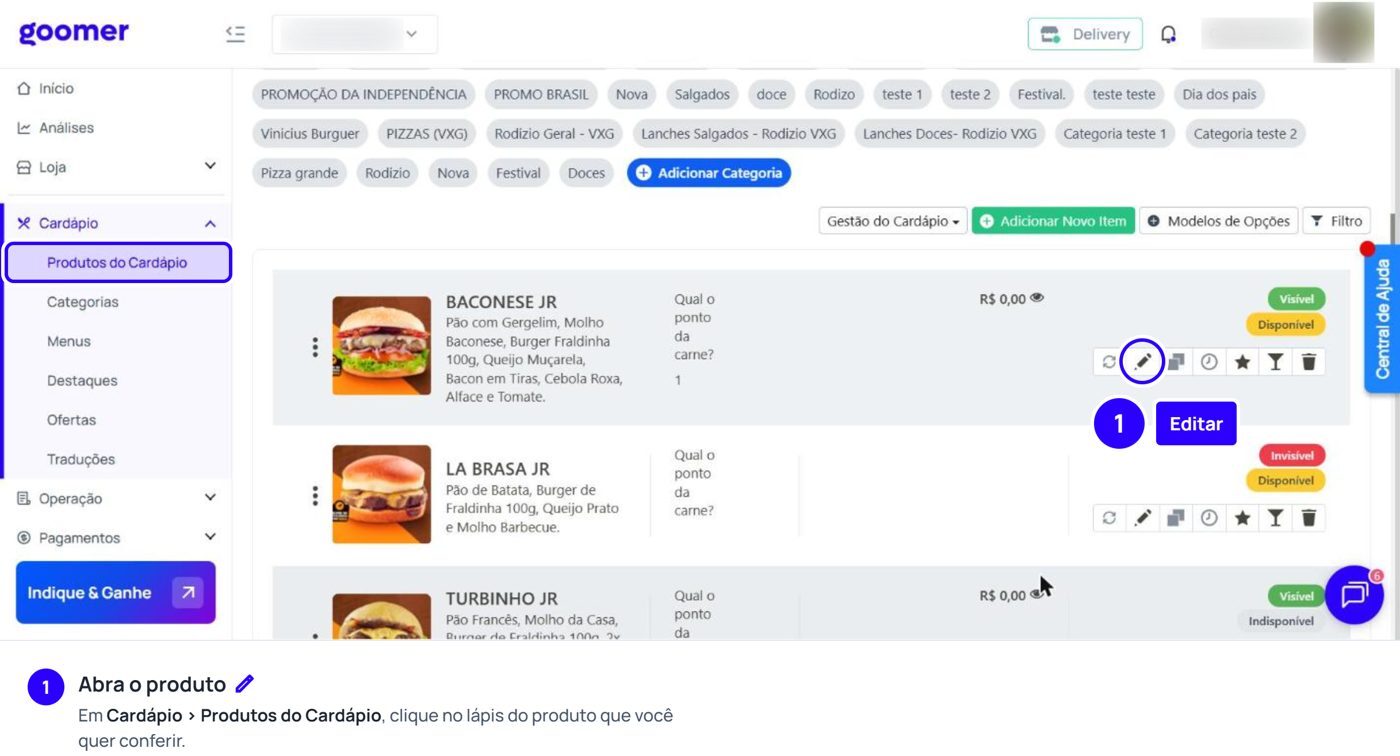
1 - Abra o produto
No painel, acesse Cardápio > Produtos do Cardápio e clique no lápis do produto que você quer conferir. Na seção Produtos, confira se o preço do produto está correto.
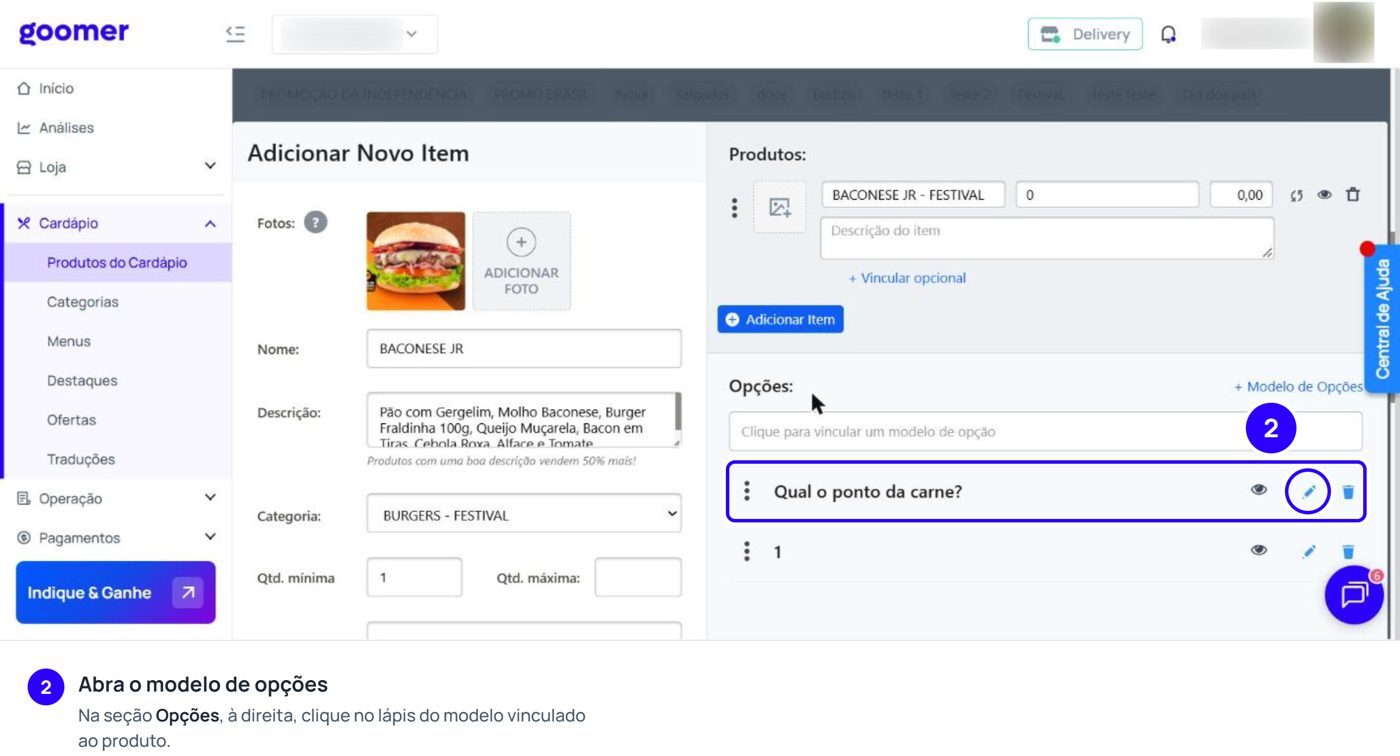
2 - Abra o modelo de opções
Na seção Opções, à direita, clique no lápis do modelo vinculado ao produto.
3 - Confira a Escolha Obrigatória
Veja se o campo Escolha Obrigatória está como Sim ou Não. Com Sim, o cliente precisa escolher uma opção para pedir o produto e, se essa opção tiver preço, o valor entra na conta. Se a opção deveria ser opcional, marque Não.
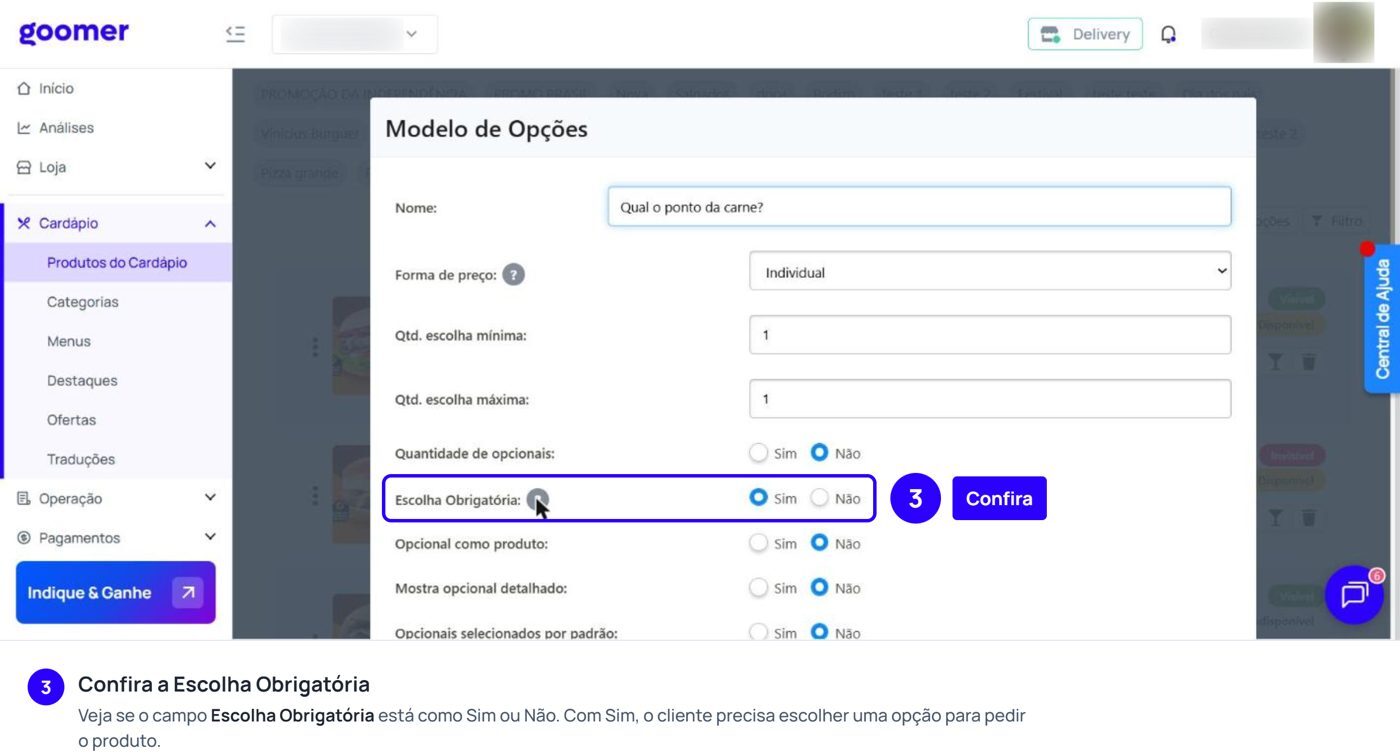
Atenção: todo modelo de opções novo já vem com Escolha Obrigatória: Sim. Ao criar um adicional opcional, mude para Não.
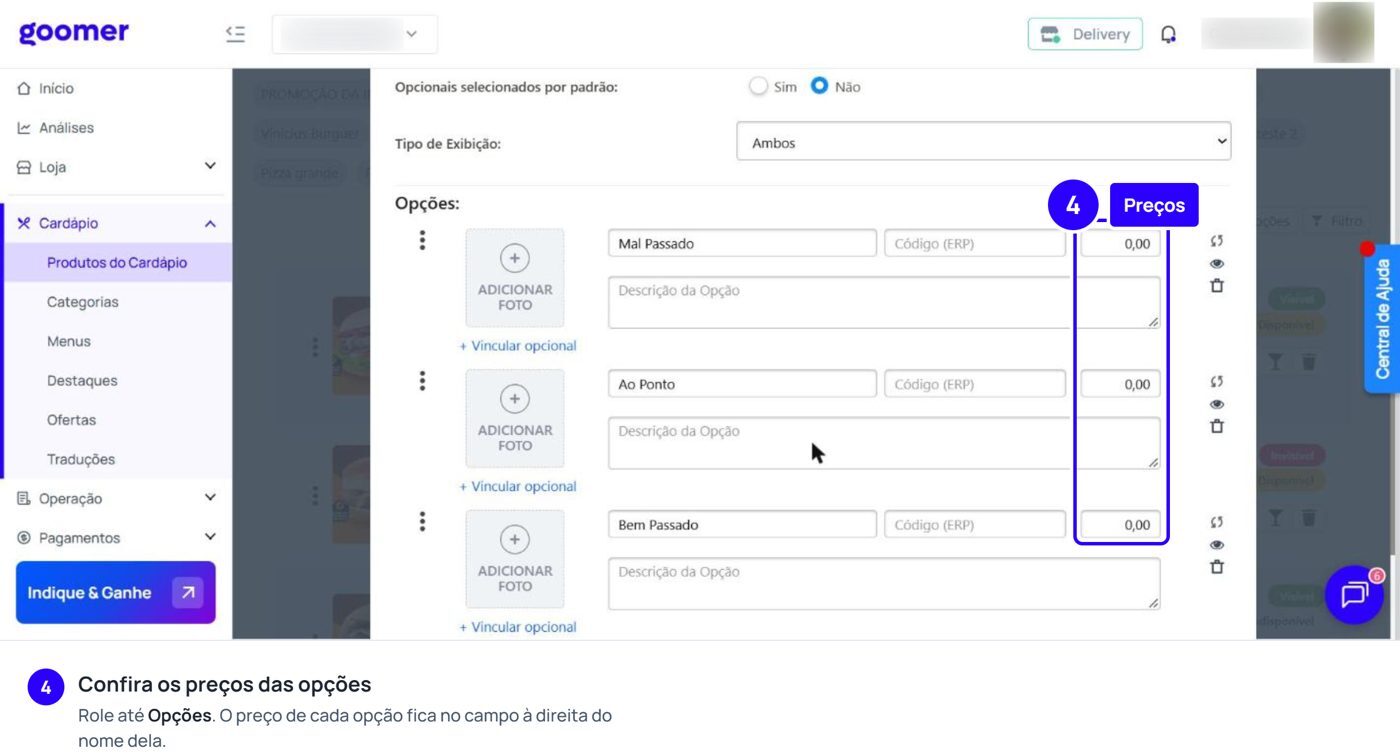
4 - Confira os preços das opções
Role até Opções. O preço de cada opção fica no campo à direita do nome dela. Corrija o que estiver errado e clique em SALVAR.
5 - Se só um tablet mostra o valor errado, force a atualização
As alterações salvas no painel chegam sozinhas aos tablets. Se algum tablet ainda mostra o valor antigo, pressione MESA e toque no ícone de sincronizar, ao lado do ⓘ. Veja "Como forçar a atualização do cardápio no tablet".
6 - Faça um pedido de teste
Lance o item em uma mesa e confira o valor exibido e o valor que entra na conta.
Se o adicional vem zerado: cadastre um modelo de opções com preço
1 - Crie o modelo de opções
Em Cardápio > Produtos do Cardápio, clique em Modelos de Opções e depois em CRIAR MODELO. Dê um nome ao modelo e mantenha Individual em Forma de preço. Se o adicional for opcional, marque Escolha Obrigatória: Não.
2 - Adicione as opções com valor
Em Opções, clique em Adicionar Opção, preencha o nome e o preço de cada uma e clique em SALVAR.
3 - Vincule o modelo ao produto
Abra o produto pelo lápis e, na seção Opções, clique em Clique para vincular um modelo de opção e escolha o modelo criado. Clique em SALVAR.
Como saber se funcionou
O tablet mostra o mesmo preço do painel e, quando o cliente escolhe um adicional, o valor dele entra na conta.
Se o problema persistir
Chame o suporte no chat e envie já na primeira mensagem:
- o nome da loja;
- o nome do produto e do adicional;
- um print do modelo de opções do produto no painel;
- uma foto de como o produto aparece no tablet;
- se o problema acontece em um tablet só ou em todos.
Perguntas relacionadas
Por que o tablet mostra "a partir de" com preço maior?
Porque o produto tem um modelo de opções com Escolha Obrigatória: Sim e opções com preço. O tablet soma esse valor ao preço do produto. Veja o passo 3.
O preço está diferente entre o cardápio e o meu sistema de gestão.
Se a sua loja é integrada a um sistema de gestão (PDV), o cardápio pode vir do cadastro dele. Veja "Integração com PDV: como funciona e onde conferir".
Aparecem itens antigos no tablet, mas não no caixa.
Force a atualização do tablet: pressione MESA e toque no ícone de sincronizar. Se continuar, chame o suporte no chat com as informações acima.