
Visão Geral
Este manual explica como navegar pelo delivery Goomer, apresentando todas as funcionalidades disponíveis para o usuário final (cliente). Use este conteúdo para entender desde ações simples, como buscar produtos, até etapas mais completas, como finalizar um pedido.
O objetivo é garantir uma experiência intuitiva e sem dúvidas durante o uso do delivery.
Produtos Aplicáveis
Disponível nas seguintes soluções e planos, salvo menção ao contrário:
🏍️Delivery Goomer Grátis, Básico, Automatizar e Integrar
Conhecendo a interface do delivery
A interface do delivery Goomer mantém uma navegação simples e organizada. Os menus são claros e posicionados estrategicamente para facilitar o uso e evitar confusão durante a jornada do cliente.
1. Tela inicial
Na tela inicial, o cliente visualiza informações básicas da loja e escolhe como deseja acessar o delivery.
Nesta tela, o usuário pode:
-
Visualizar informações iniciais da loja
-
Verificar se a loja está aberta
-
Entrar com e-mail e senha
-
Entrar utilizando uma conta Google
-
Acessar o delivery sem realizar login
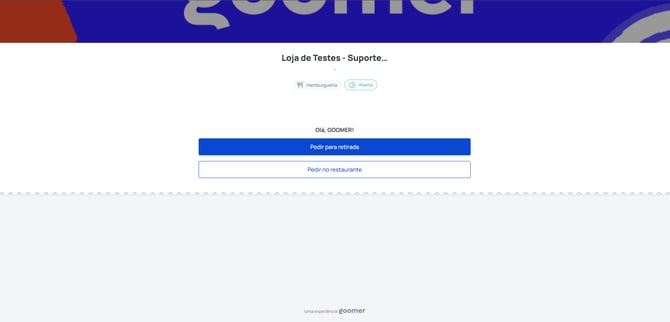
Algumas funcionalidades podem exigir login.
2. Início
Após acessar a loja, o cliente visualiza a tela principal do delivery, com acesso rápido aos produtos e menus.
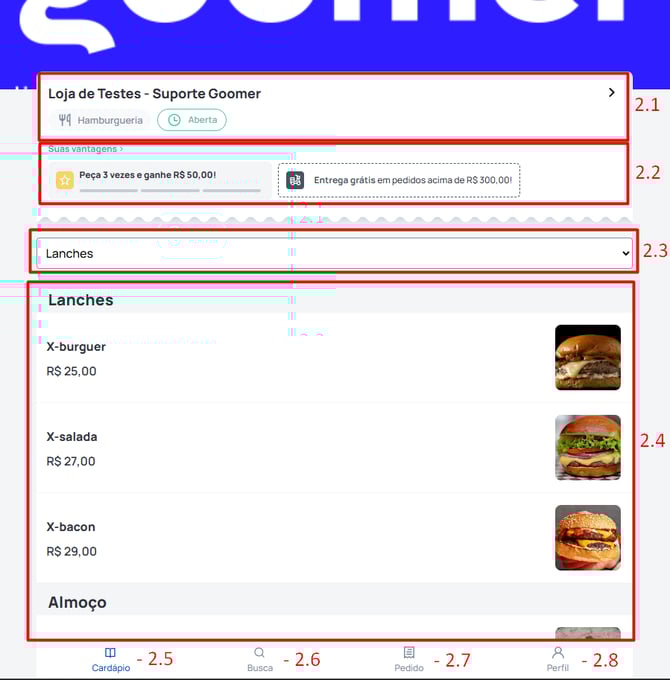
2.1 Nome da loja
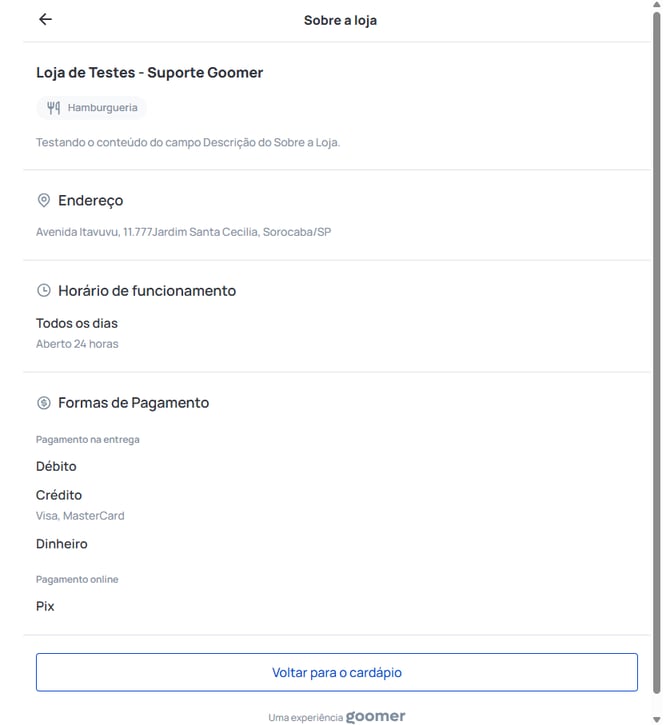
Clique no nome da loja para visualizar:
-
Estilo de culinária
-
Descrição
-
Endereço
-
Horário de funcionamento
-
Formas de pagamento
2.2 Vantagens
Visualize vantagens oferecidas pela loja, como promoções ou benefícios exclusivos.
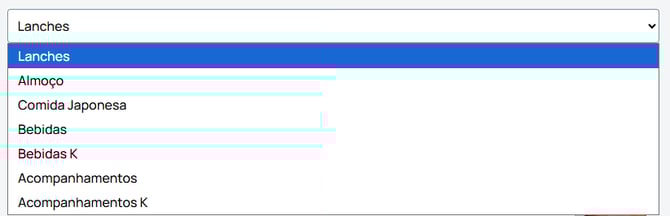
2.3 Seletor de grupos
Use o seletor para escolher qual grupo de produtos deseja visualizar.
2.4 Grupos
Veja todos os grupos de produtos disponíveis na loja.
2.5 Cardápio
Utilize este atalho para retornar rapidamente à tela inicial do cardápio.
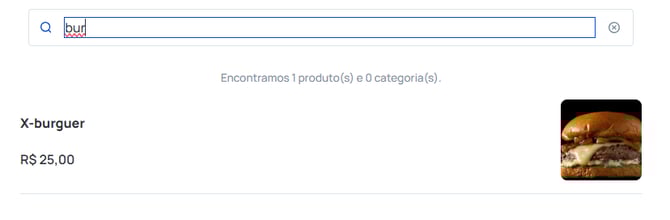
2.6 Busca
Digite o nome do produto desejado para localizá-lo com mais rapidez.
2.7 Pedido
Acompanhe seus pedidos realizados.
Nesta área, você pode:
-
Visualizar detalhes do pedido
-
Iniciar uma conversa com a loja pelo WhatsApp
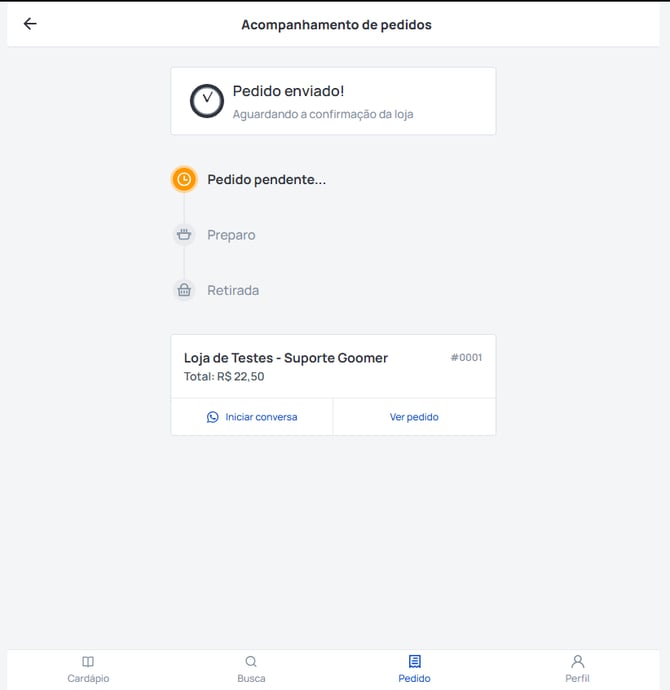
Após finalizar o pedido, não altere as informações.
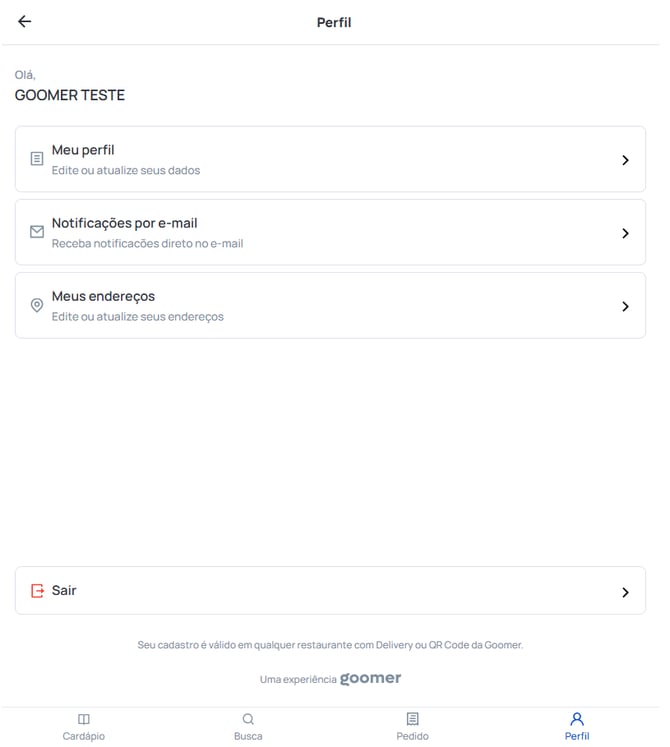
2.8 Entrar / Perfil
-
Caso não esteja logado, clique em Entrar para acessar sua conta.
-
Caso já esteja logado, edite:
-
Nome
-
Data de nascimento
-
Notificações por e-mail
-
Endereços cadastrados
-
Também utilize esta opção para sair da conta.
3. Detalhes do produto
Ao selecionar um produto, o cliente visualiza a tela de detalhes.
Nesta etapa, você pode:
-
Escolher a quantidade
-
Selecionar opcionais (quando disponíveis)
-
Inserir uma observação no produto
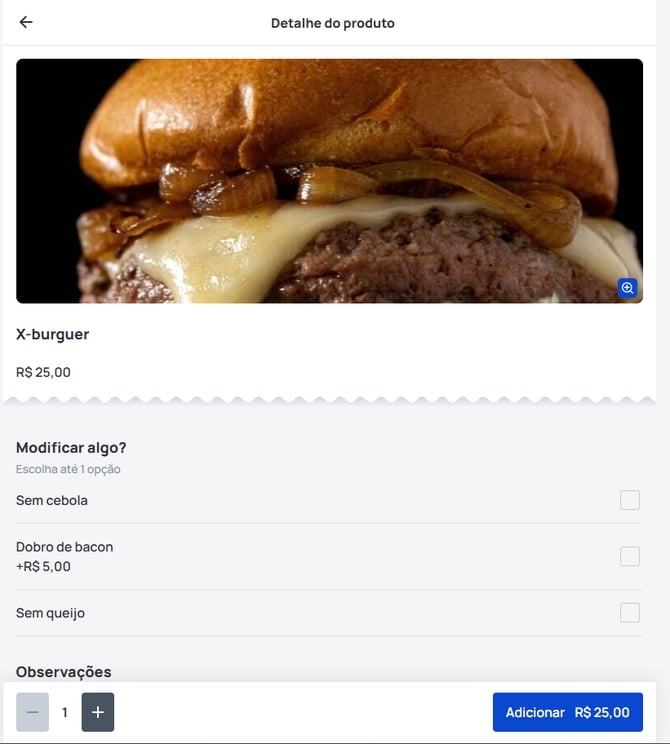
Ative ou desative o campo de observação diretamente no painel administrativo.
4. Carrinho
Antes de finalizar o pedido, revise todas as informações no carrinho.
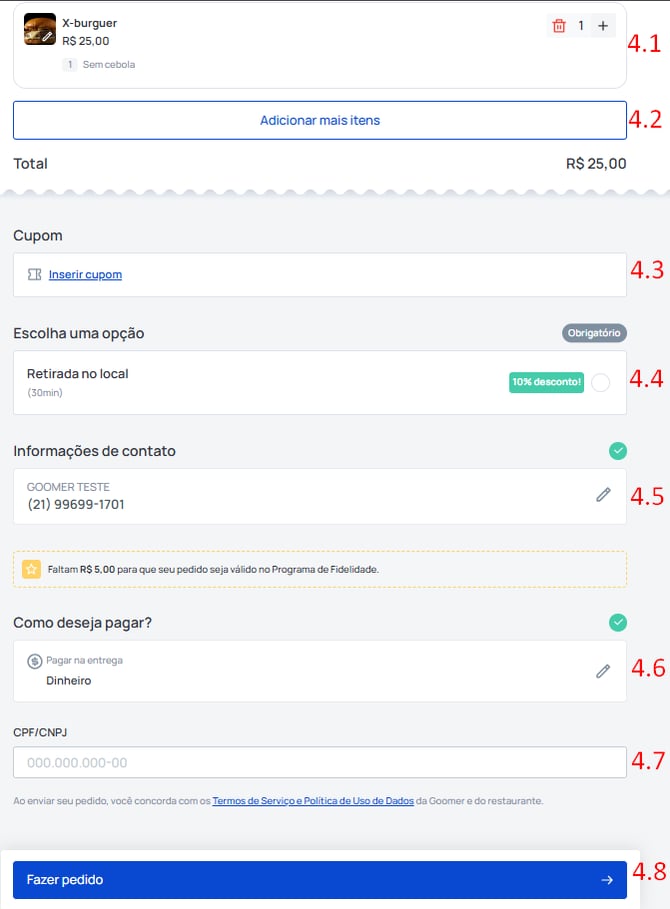
4.1 Itens
Altere a quantidade de item ou exclua.
4.2 Adicionar mais itens
Volte ao cardápio e inclua novos produtos no pedido.
4.3 Cupom
Insira um cupom de desconto, se disponível.
4.4 Escolher retirada ou entrega
Selecione se o pedido será retirado no local ou entregue no endereço informado.
4.5 Informações de conta
Confira os dados do cliente antes de finalizar.
4.6 Forma de pagamento
Escolha a forma de pagamento disponível.
4.7 Documento na nota
Informe o CPF ou CNPJ para emissão da nota, se necessário.
4.8 Termos de uso
Leia e aceite os termos para continuar.
4.9 Finalizar pedido
Clique em Finalizar pedido para concluir a compra.
Perguntas Frequentes (FAQ)
Consigo alterar o pedido após finalizar?
Não. Após finalizar o pedido, não altere as informações.
Posso usar o delivery sem criar conta?
Sim. O delivery permite acesso sem login, porém algumas funcionalidades podem ficar indisponíveis.
Como entro em contato com a loja?
Acesse a área Pedido e inicie uma conversa pelo WhatsApp.