
Visão Geral
Este artigo apresenta os tamanhos e formatos ideais de imagem para cada tipo de uso dentro das soluções da Goomer, com instruções passo a passo para cadastro correto.
Este artigo se aplica às soluções Tablet e Delivery da Goomer, disponíveis em todos os planos.
📱 Solução Tablet
🏷️ Logotipo
Especificações técnicas:
-
Formato: PNG com fundo transparente
-
Orientação: Horizontal
-
Tamanhos recomendados: 1068x460px ou 600x280px
Como configurar:
-
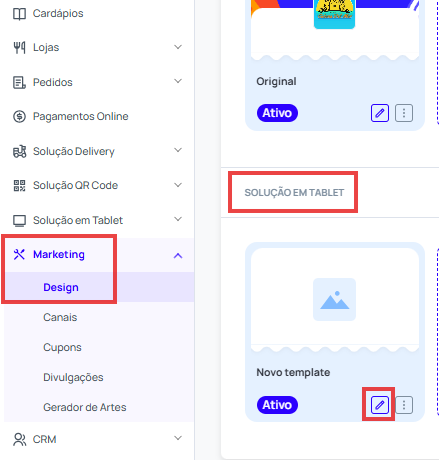
Acesse Marketing > Design
-
Localize o template ativo em Solução em Tablet
-
Clique no ícone de editar (lápis)
-
Localize a seção Logo
-
Faça o upload da sua logomarca
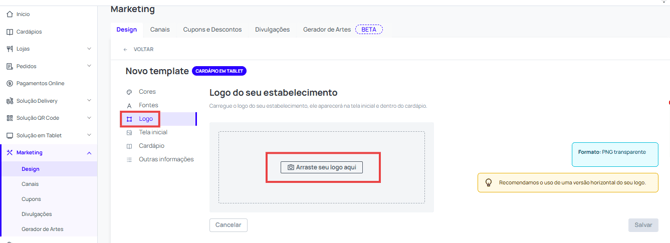
💡 Dica: Opte por uma versão horizontal do seu logo para melhor visualização.
🖼️ Tela Inicial (Imagem de Fundo)
Especificações técnicas:
-
Dimensão: 1280x720px
-
Formato: PNG com fundo transparente
-
Qualidade: Alta resolução recomendada
Como configurar:
-
Acesse Marketing > Design
-
Clique em Solução em Tablet
-
Clique no ícone de editar (lápis)
-
Localize a seção Foto do Banner (Tela Inicial)
-
Faça o upload da imagem de fundo
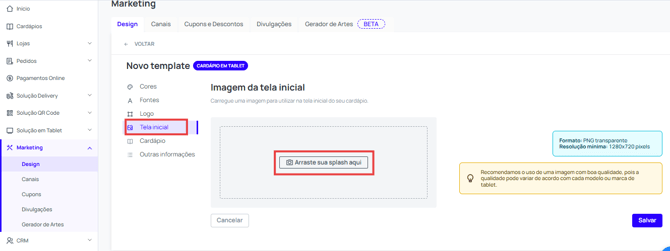
⚠️ Importante: A qualidade pode variar conforme modelo/marca do tablet.
📢 Divulgações (Promoções na Tela Inicial)
Especificações técnicas:
-
Dimensão: 600x660px por produto
-
Formato: PNG recomendado
Como configurar:
-
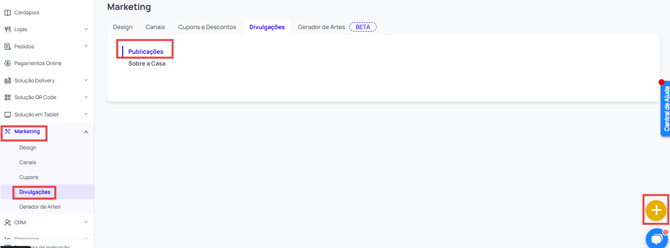
Acesse Marketing > Divulgações
-
Clique em Publicações
-
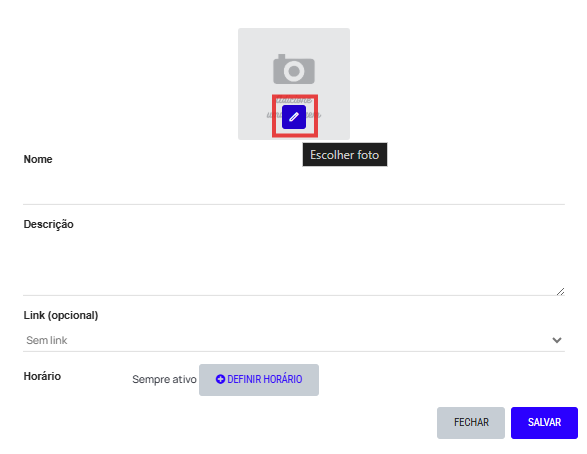
Clique no ícone de editar (lápis) ou crie uma divulgação clicando no ''+''
-
Passe o mouse sobre o campo da imagem e clique no lápis
-
Faça o upload da imagem
🔔 Atenção: Os produtos precisam estar visíveis para aparecerem no tablet.
🏠 Sobre a Casa
Especificações técnicas:
-
Dimensão: 700x394px
-
Formato: PNG ou JPG de alta qualidade
Como configurar:
-
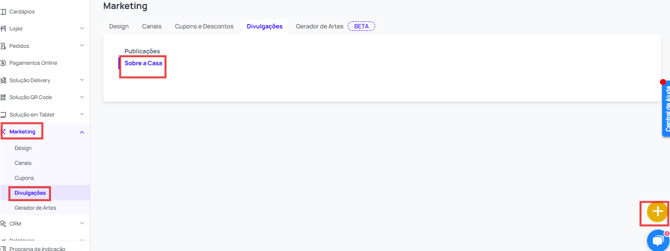
Acesse Marketing > Divulgações
-
Clique em Sobre a Casa e depois no botão ''+ '' ou Clique no ícone de editar (lápis).
-
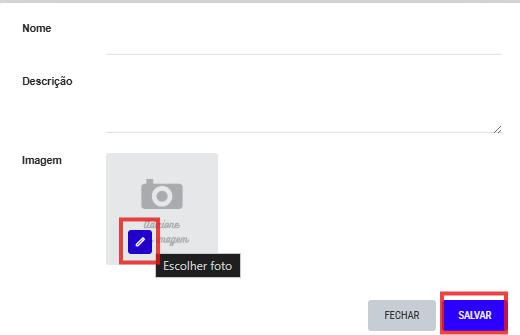
Preencha o nome e descrição
-
Clique no lápis na área da imagem para adicionar
-
Clique em Salvar
📂 Grupos (Categorias do Cardápio)
Especificações técnicas:
-
Dimensão: 1620x448px
-
Orientação: Horizontal
-
Formato: PNG ou JPG de alta qualidade
Como configurar:
-
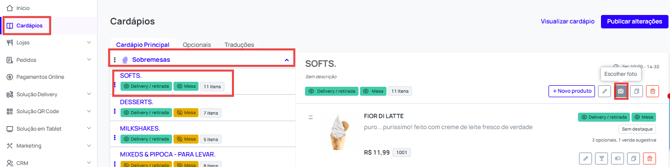
Acesse Cardápio
-
Selecione o grupo desejado
-
Clique no ícone de câmera ao lado do nome
-
Faça o upload da imagem
🍽️ Produtos
Especificações técnicas:
-
Proporção: 16:9 ou 10:15
-
Resolução: Maior possível
-
Movimento: Habilitado (recomendado)
Como configurar:
-
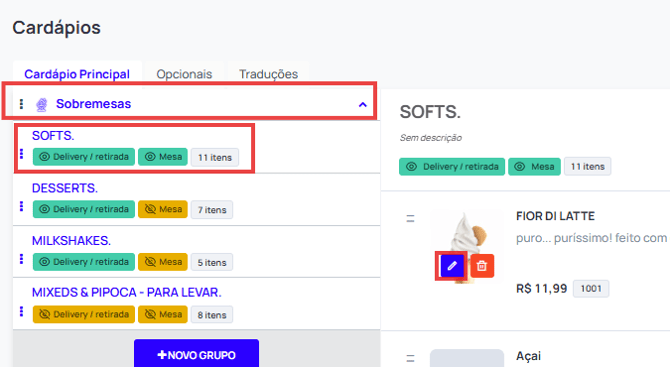
Acesse Cardápio
-
Selecione o grupo e o produto
-
Clique no ícone de lápis na foto do produto
-
Faça o upload da imagem
⚡ Dica: Mantenha "Imagem de produtos com movimento" habilitada em Design.
🔧 Opcionais (Complementos e Adicionais)
Especificações técnicas:
-
Proporção: 1:1 (quadrada)
-
Formato: PNG ou JPG
-
Movimento: Não disponível
Como configurar:
-
Acesse Cardápio
-
Selecione o produto com opcionais
-
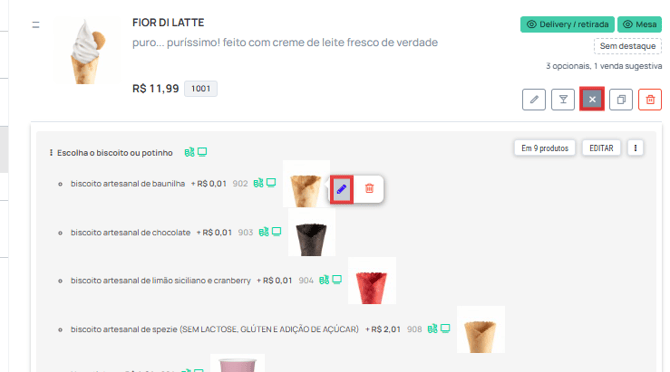
Clique no ícone de opcionais
-
Selecione o opcional desejado
-
Adicione a imagem quadrada
-
Clique em Salvar
🔔 Atenção: Verifique se seu plano possui a funcionalidade de foto nos opcionais .
🚚 Solução Delivery
📸 Produtos no Delivery
Especificações técnicas:
-
Proporção: 16:9 ou 10:15
-
Resolução: Maior possível
-
Formato: JPG ou PNG de alta qualidade
Como configurar:
-
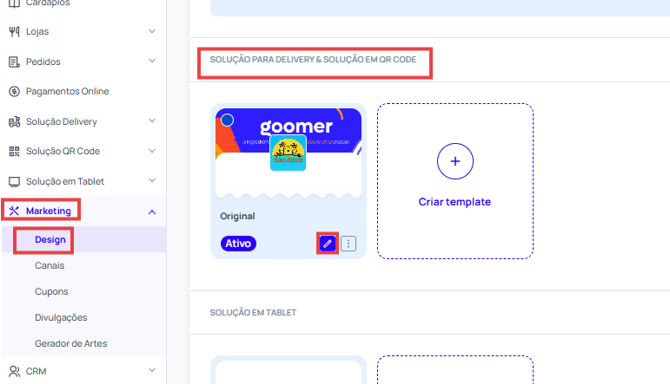
Acesse Marketing > Design
-
Localize o template ativo em Solução para Delivery & QR Code
-
Clique no ícone de editar (lápis)
-
Localize a seção Logo
-
Faça o upload da sua logomarca
💡 Dica: Quanto maior a resolução, melhor será a visualização dos pratos.
Foto do Banner (Tela inicial )
Especificações técnicas:
-
Dimensão: 1280x720px
-
Formato: PNG com fundo transparente
-
Qualidade: Alta resolução recomendada
Como configurar:
-
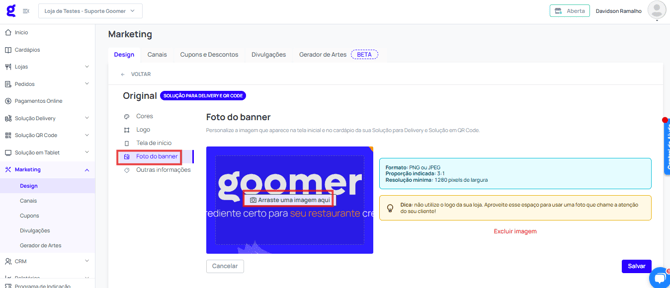
Acesse Marketing > Design
-
Localize o template ativo em Solução para Delivery & QR Code
-
Clique no ícone de editar (lápis)
-
Localize a seção Foto do Banner
-
Faça o upload de seu Banner.
📊 Resumo - Dimensões e Especificações
|
Tipo de Imagem |
Dimensão/Proporção |
Especificações |
|---|---|---|
|
Logo Tablet |
1068x460px ou 600x280px |
PNG transparente, horizontal |
|
Tela Inicial |
1280x720px |
PNG transparente, alta qualidade |
|
Divulgações |
600x660px por produto |
PNG recomendado |
|
Sobre a Casa |
700x394px |
PNG ou JPG de alta qualidade |
|
Grupos |
1620x448px |
Horizontal, alta qualidade |
|
Produtos Tablet |
16:9 ou 10:15 |
Alta resolução, movimento habilitado |
|
Opcionais |
1:1 (quadrada) |
Sem movimento |
|
Produtos Delivery |
16:9 ou 10:15 |
Alta resolução |
💡 Dicas Gerais e Boas Práticas
✅ Recomendações:
-
Use sempre alta resolução
-
Prefira PNG com fundo transparente
-
Mantenha consistência visual
-
Teste em diferentes dispositivos
-
Habilite movimento sempre que possível
⚠️ Pontos de Atenção:
-
A qualidade pode variar conforme o tablet
-
Logos horizontais têm melhor visualização
-
Produtos precisam estar visíveis para divulgações
-
Resoluções maiores destacam melhor os detalhes
💡 Perguntas Frequentes (FAQ)
Posso usar imagens com fundo branco em vez de transparente? Sim, mas o fundo transparente é recomendado para melhor integração visual.
Preciso usar sempre PNG? Não obrigatoriamente, mas o formato é preferível pela qualidade.
O que acontece se eu usar imagem com resolução menor? Pode haver distorção ou baixa qualidade de visualização.
Imagens com movimento funcionam em todos os dispositivos? A funcionalidade pode variar conforme o dispositivo e configurações.