
Última atualização: 25 de maio de 2026
Disponível nas seguintes soluções e planos:
🏍️ Delivery: Grátis, Básico, Automatizar e Integrar
Problema
Você abriu o link do seu Delivery e uma de duas coisas acontece:
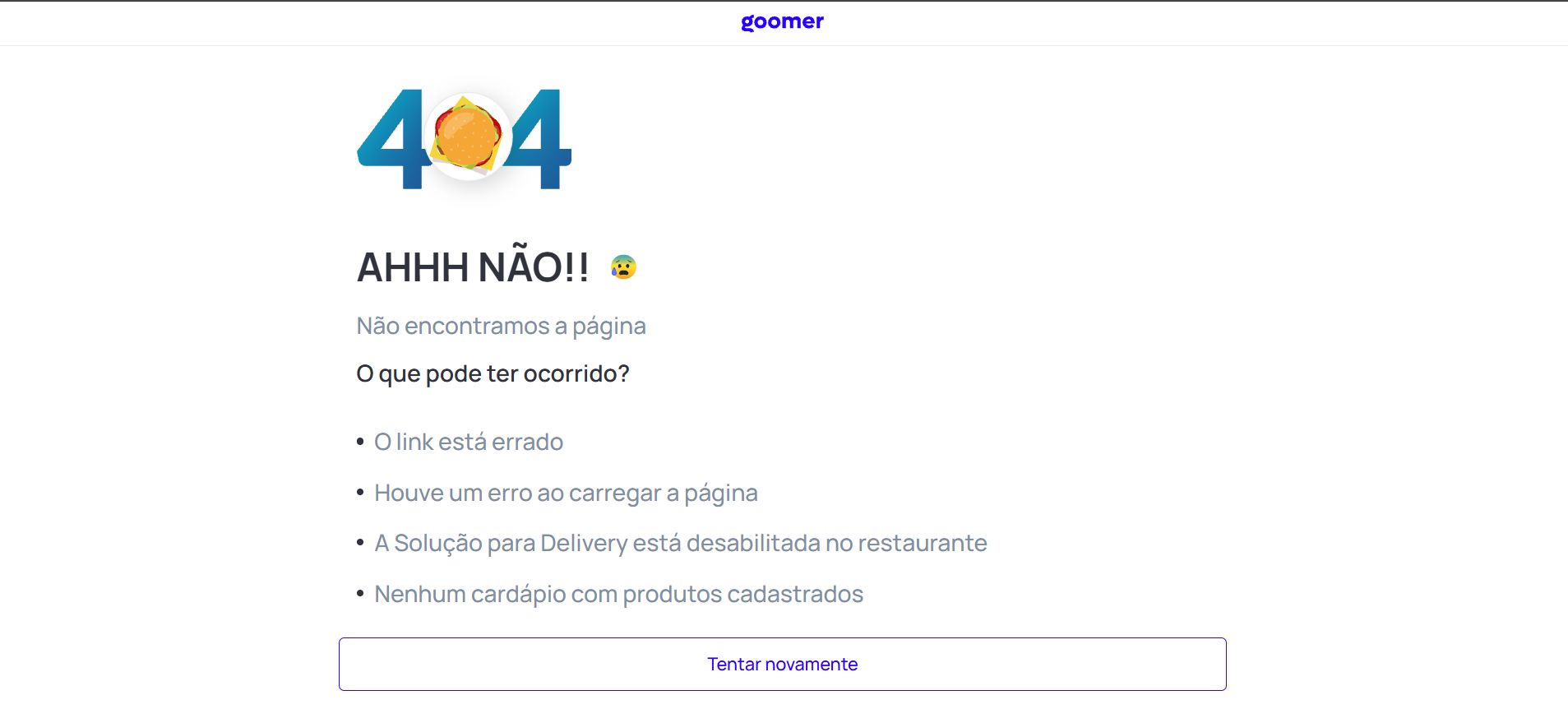
- O link mostra uma página de erro 404 com o título "AHHH NÃO!! Não encontramos a página", e, entre as causas listadas pela própria página, aparece "A Solução para Delivery está desabilitada no restaurante"
- O cardápio abre normalmente, mas o cliente consegue ver os produtos sem conseguir adicionar à sacola nem finalizar pedido
Em ambos os casos, o seu Delivery não está pronto para receber pedidos. A solução envolve duas chaves no painel e o cadastro do número de WhatsApp.
Quando isso acontece
- Você acabou de configurar a Solução para Delivery e o cardápio ainda não está recebendo pedidos
- O link do Delivery mostra uma página 404 com o título "AHHH NÃO!! Não encontramos a página" e lista, entre as causas, "A Solução para Delivery está desabilitada no restaurante"
- O cardápio carrega, mas o cliente diz que "só dá pra ver, não dá pra pedir"
- Você desativou os pedidos temporariamente (ex.: durante uma reforma) e quer reativar
- Quer trocar o número de WhatsApp que recebe os pedidos
- O cliente reclama que adicionou ao carrinho mas não chegou pedido no WhatsApp da loja
Possíveis causas
| Sintoma | Causa provável |
|---|---|
| Página 404 "AHHH NÃO!! Não encontramos a página" listando "A Solução para Delivery está desabilitada no restaurante" entre as causas | Chave Status da Solução para Delivery está desligada |
| Cardápio abre, mas sem botão para adicionar produto à sacola | Chave Habilitar pedidos está desligada |
| Cardápio funciona, cliente envia o pedido, mas nada chega na loja | Número de WhatsApp cadastrado errado ou em formato incorreto |
Antes de começar
Tenha em mãos o número de WhatsApp que vai receber os pedidos. O número precisa ser de WhatsApp ativo, é por ele que você recebe as mensagens com os dados de cada pedido.
Dica: você pode usar WhatsApp Business ou WhatsApp comum, os dois funcionam igual para receber as mensagens.
Como fazer
1. Acesse a tela de Delivery do painel
- Painel 2.0: menu lateral Delivery & Retirada > Visão Geral
- Painel 1.0: menu lateral Solução para Delivery > Sobre
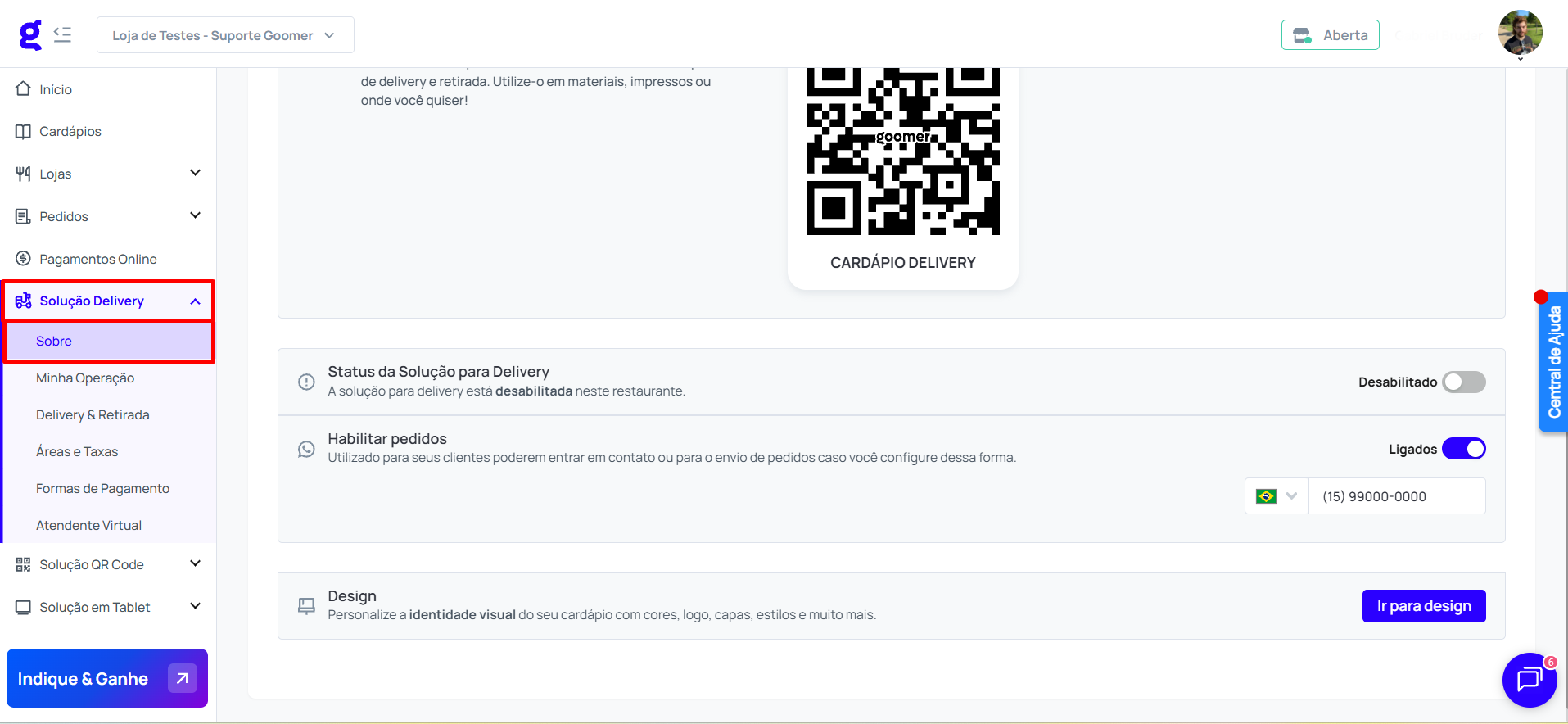
Observação: as duas telas mostram as mesmas opções, só o nome do menu muda.
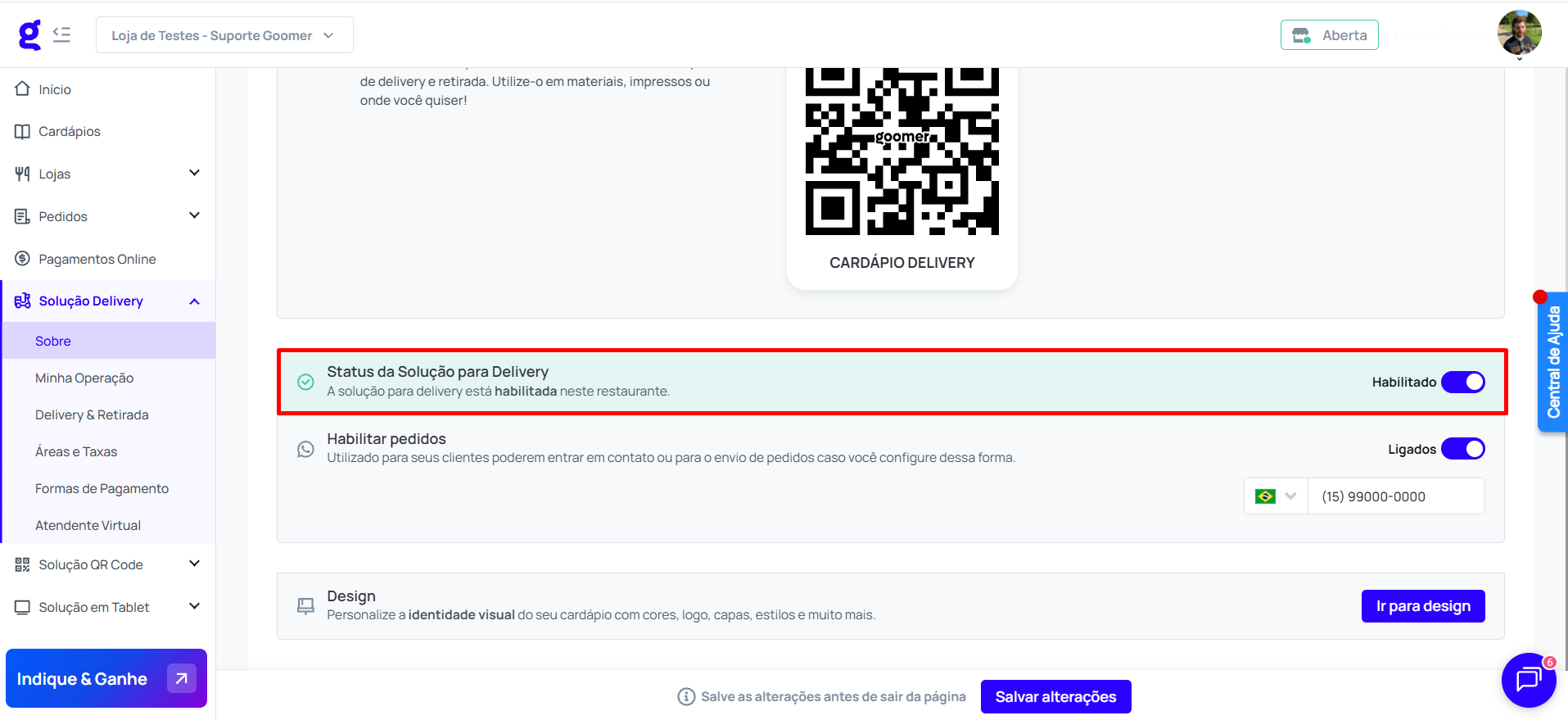
2. Ative a chave "Status da Solução para Delivery"
Esta opção controla se o seu link de Delivery está no ar.
- Quando desligado, qualquer pessoa que acessar o link vê uma página 404 com o título "AHHH NÃO!! Não encontramos a página", e, entre as causas listadas, aparece "A Solução para Delivery está desabilitada no restaurante"
- Quando ligado, o cardápio carrega normalmente
3. Ative a chave "Habilitar pedidos"
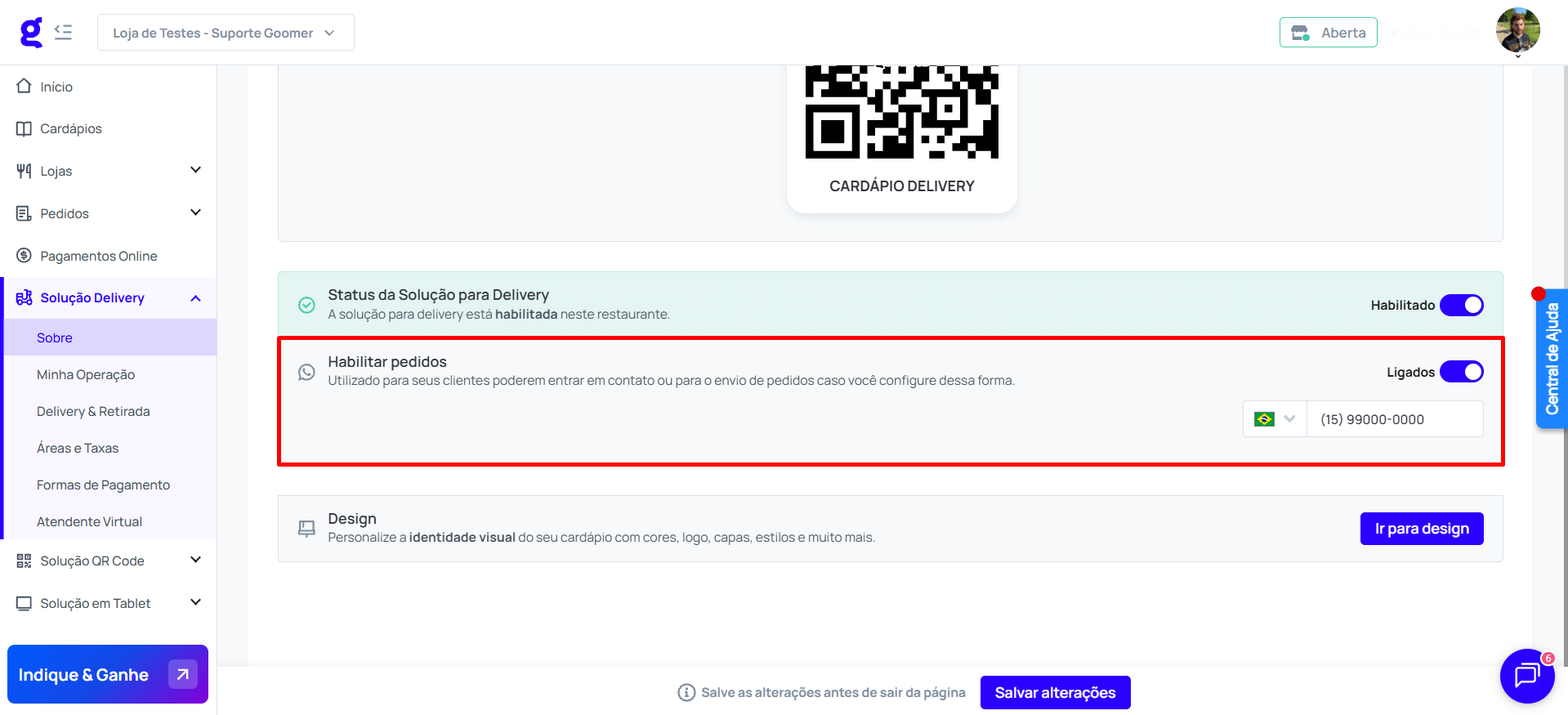
Esta opção controla se o cliente consegue adicionar produtos à sacola e fechar pedido.
- Quando desligado, o cardápio aparece em modo visualização: o cliente vê os produtos e preços, mas não consegue adicionar nada à sacola
- Quando ligado, o cliente consegue clicar nos produtos, adicionar à sacola e finalizar o pedido
4. Cadastre o número de WhatsApp
No campo que aparece abaixo da chave Habilitar pedidos, digite o número de WhatsApp completo (DDD + número, sem espaços nem traços). Esse é o número para o qual os pedidos vão ser enviados.
5. Salve as alterações
Role a página até o final e clique em Salvar.
Validação
- Ainda na tela de Visão Geral, copie o link em Meu link Solução para Delivery
- Abra o link em uma aba anônima do navegador (sem login)
- Na home do cardápio, clique no botão de entrada:
- Cardápio Digital 1.0: "Acessar o cardápio"
- Cardápio Digital 2.0: "Pedir delivery" - Toque em qualquer produto e confirme que aparece o botão Adicionar R$ X,XX
- Adicione um item à sacola, deve aparecer a notificação "Item adicionado a sacola" e o botão Revisar pedido no rodapé
- Clique em Revisar pedido. Na tela Meu pedido, o botão Fazer pedido deve aparecer disponível, você não precisa concluir o envio, basta confirmar que o botão está lá
Se chegou até o botão Fazer pedido, sua Solução para Delivery está pronta para receber pedidos pelo WhatsApp.
Sobre as versões do Cardápio Digital: os termos do fluxo de pedido foram validados nas duas versões (1.0 e 2.0). A única diferença é o botão da home: "Acessar o cardápio" no 1.0 e "Pedir delivery" no 2.0. Os botões internos (Adicionar, Revisar pedido, Fazer pedido, Confirmar e enviar) são idênticos.
Não resolveu?
- Confira se os duas chaves estão ativados: Status da Solução para Delivery e Habilitar pedidos. Os dois precisam estar ligados
- Confirme se o número de WhatsApp foi salvo corretamente, saia da página e volte para checar
- Se o link mostra 404, espere de 1 a 2 minutos pela propagação e teste novamente em aba anônima
- Confira se sua loja não está com horário de funcionamento marcado como fechado em Loja > Horários
- Se o cardápio abre mas o cliente diz que "não tem botão de pedir", o problema é a chave Habilitar pedidos: desativar essa opção durante o horário de funcionamento faz com que clientes recebam o cardápio só em modo visualização. Reative antes de comunicar o cliente para evitar perda de venda
Se persistir, abra um chamado com o suporte e informe o nome da sua loja.
Dúvidas comuns
Posso usar WhatsApp Business ou só o comum?
Os dois funcionam igual para receber as mensagens dos pedidos. Você pode usar qualquer um dos dois, o cliente vai cair no número que estiver cadastrado.
Tenho dois números, qual cadastrar?
Cadastre o número que realmente vai ser atendido durante o horário de funcionamento. Não dá para cadastrar dois números na mesma loja, só um.
Posso trocar o WhatsApp sem desabilitar pedidos?
Sim. Edite o campo do número, salve, e a mudança passa a valer imediatamente. Você não precisa mexer nas chaves.
Os pedidos param de chegar fora do horário de funcionamento da loja?
Sim. Quando a loja está marcada como fechada (em Loja > Horários), o cardápio mostra o status Fechada para o cliente e o fluxo de pedido fica bloqueado mesmo com as chaves ligados.
O cliente diz que clica em "Acessar o cardápio" mas cai numa página de erro
Provavelmente a chave Status da Solução para Delivery está desligada. Ative no painel e teste de novo.
Existe uma opção "Pedir no restaurante" na home do meu cardápio. O que é?
Esse botão aparece na home do cardápio quando a loja tem também QR Code habilitado. Ele direciona o cliente para o fluxo de mesa/balcão. Para usar só o Delivery, o cliente deve clicar no botão "Acessar o cardápio" (Cardápio 1.0) ou "Pedir delivery" (Cardápio 2.0).
O botão de entrar no meu cardápio chama "Pedir delivery" ou "Acessar o cardápio"?
Depende da versão do Cardápio Digital:
- No Cardápio Digital 1.0 (versão antiga), o botão da home chama "Acessar o cardápio"
- No Cardápio Digital 2.0 (versão atual), o botão chama "Pedir delivery"
Os botões internos do fluxo (Adicionar, Revisar pedido, Fazer pedido) têm o mesmo nome nas duas versões.
Intenção principal: ativar o recebimento de pedidos no Cardápio Digital de Delivery, cadastrar o número de WhatsApp e entender a diferença entre os duas chaves (Status da Solução para Delivery vs Habilitar pedidos).
Variações de busca:
- Como habilitar pedidos no Delivery
- Como ativar o link do Delivery
- Meu cardápio só está mostrando, não dá pra pedir
- Cardápio em modo visualização
- Cliente não consegue fazer pedido no meu Delivery
- Como receber pedidos via WhatsApp
- Como ativar a Solução para Delivery
- Como cadastrar WhatsApp para receber pedidos
- Status da Solução para Delivery
- Habilitar pedidos chave
- Ligar pedidos no cardápio digital
- Como fazer o link de Delivery funcionar
- Cardápio aparece como visualização
- A Solução para Delivery está desabilitada no restaurante
- AHHH NÃO Não encontramos a página
- Não encontramos a página cardápio Goomer
- Página 404 cardápio
- Link Delivery mostrando erro
- Página de erro link delivery
- Acessar o cardápio botão
- Pedir delivery botão home cardápio 2.0
- Diferença entre Acessar o cardápio e Pedir delivery
- Botão Pedir no restaurante
- Cliente diz que não tem botão de pedir
- Onde fica o botão Fazer Pedido
- Não consigo trocar o WhatsApp do delivery
Palavras-chave: delivery, habilitar pedidos, ativar pedidos, Status da Solução para Delivery, Habilitar pedidos, WhatsApp, link, cardápio digital, modo visualização, página 404, 404, AHHH NÃO, Não encontramos a página, A Solução para Delivery está desabilitada, Meu link Solução para Delivery, Solução para Delivery, Cardápio Digital para Delivery, Acessar o cardápio, Pedir delivery, Pedir no restaurante, Revisar pedido, Fazer pedido, sacola, Adicionar produto, Delivery & Retirada, Visão Geral, painel 1.0, painel 2.0
Categoria: Delivery & Retirada > Visão geral
Produto relacionado: Cardápio Digital para Delivery (Solução para Delivery)
Para habilitar pedidos no Delivery, acesse Delivery & Retirada > Visão Geral (Painel 2.0) ou Solução para Delivery > Sobre (Painel 1.0). Ative os duas chaves: Status da Solução para Delivery (controla se o link do cardápio carrega, quando desligado, mostra página 404 "AHHH NÃO!! Não encontramos a página" listando "A Solução para Delivery está desabilitada no restaurante" entre as causas) e Habilitar pedidos (controla se o cliente consegue adicionar à sacola, quando desligado, o cardápio fica em modo visualização). Cadastre o número de WhatsApp completo (DDD + número, sem espaços) no campo abaixo da chave Habilitar pedidos e clique em Salvar. Para validar, abra o link Meu link Solução para Delivery em uma aba anônima, clique no botão da home ("Acessar o cardápio" no Cardápio Digital 1.0 ou "Pedir delivery" no Cardápio Digital 2.0), adicione um item, clique em Revisar pedido e confirme que o botão Fazer pedido aparece na tela de Meu pedido. Se o link mostra 404, o problema é o Status. Se o cardápio abre mas sem botão de adicionar, o problema é o Habilitar pedidos. Funciona com WhatsApp Business ou comum, os dois recebem as mensagens igual.