
Visão Geral
Gerencie os produtos do seu cardápio diretamente pelo painel da Goomer. Cadastre novos itens, edite informações como nome, descrição, preço e imagem, além de definir horários de exibição, visibilidade por canal e regras específicas de venda.
Produtos Aplicáveis
Disponível nas seguintes soluções e planos, salvo menção ao contrário:
🏍️Delivery Goomer 2.0 Integrar
📱QR Code Goomer 2.0 Automatizar e Integrar
🖥️Tablet Goomer 2.0 Automatizar e Integrar
🖥️Autoatendimento Goomer 2.0 Automatizar e Integrar
1. Adicionar novo produto
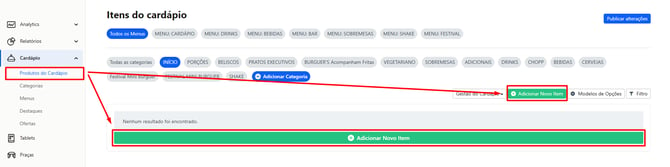
Existem duas formas de criar um novo produto no cardápio:
-
Clique em +Adicionar Novo Item dentro de uma categoria.
-
Clique no botão verde +Adicionar Novo Item no canto inferior da página.
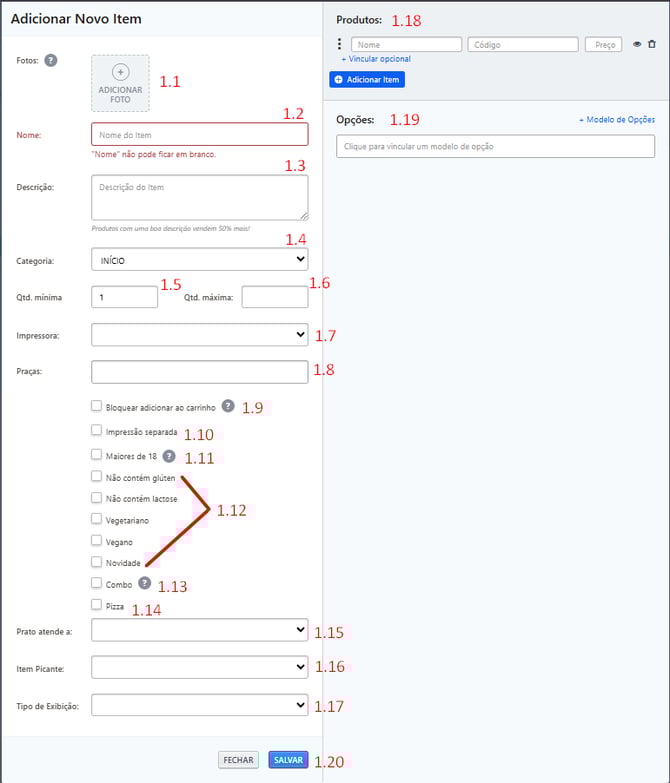
1.1 Foto do produto
Escolha uma imagem para representar o item no cardápio.
-
Produtos (horizontal): 1160x720 px
-
Produtos (quadrado): 720x720 px
Dica: utilize imagens bem iluminadas e sem textos para melhorar a conversão.
1.2 Nome do produto
Digite o nome do produto que será exibido no cardápio.
1.3 Descrição
Adicione uma descrição com ingredientes ou informações relevantes para o cliente.
1.4 Categoria
Altere a categoria caso esteja criando o produto em um grupo incorreto.
1.5 Quantidade mínima
Defina a quantidade mínima permitida para compra.
1.6 Quantidade máxima
Defina a quantidade máxima permitida para compra.
1.7 Impressora
Selecione a impressora onde o pedido será impresso.
Dica: selecione a impressora diretamente na categoria. Dessa forma, todos os produtos vinculados a essa categoria imprimem automaticamente na impressora selecionada, sem a necessidade de configurar a impressora produto por produto.
Observação: A impressão funciona apenas para clientes sem integração com sistema de gestão, com algumas exceções.
1.8 Praça
Defina em qual praça o produto estará disponível.
Observação: este recurso aparece somente quando o Modo Praça está ativo e devidamente configurado no cardápio.
1.9 Bloquear adicionar ao carrinho
Ative esta opção para impedir a compra do produto, mantendo-o apenas para visualização.
1.10 Impressão separada
Ative para imprimir o item separadamente dos demais produtos do pedido.
1.11 Produto para maiores de 18 anos
Selecione esta opção se o produto for proibido para menores de idade. A informação aparece no cardápio.
1.12 Tags
Informe características do produto utilizando apenas ícones.
Exemplo:
-
Não contém lactose
1.13 Combo
Ative para somar automaticamente o valor de todos os produtos que compõem o item.
1.14 Modo pizza
Altere o layout de exibição dos sabores de pizza conforme o modelo de opções.
1.15 Quantidade de pessoas atendidas
Informe para quantas pessoas o produto é indicado.
1.16 Item picante
Marque esta opção para indicar que o produto é apimentado.
1.17 Tipo de exibição
Defina onde o produto será exibido:
-
Delivery
-
Salão
-
Ambos
1.18 Produto
É possível cadastrar mais de um produto dentro do mesmo item.
1.18.1 Produto único
Indicado para produtos sem variação de preço.
-
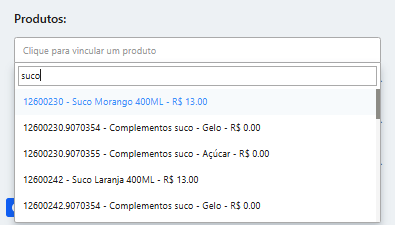
Precificação automática: digite o nome ou código já cadastrado no sistema de gestão.
-
Precificação manual: informe o preço e o código (caso haja integração sem sincronismo).

Observação: Precificação automática
Utilize quando possui integração com o sistema de gestão/PDV.
-
A lista de códigos é puxada automaticamente.
-
Alterações no sistema de gestão refletem no Goomer em até 10 minutos.
Observação: Precificação manual
Utilize quando a integração não possui sincronismo de produto ou sem integração.
-
O campo de código pode ficar vazio quando não houver integração.

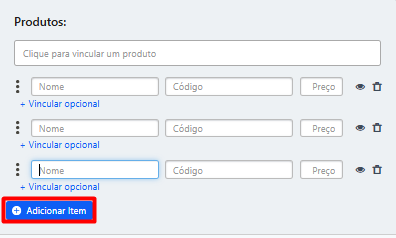
1.18.2 Múltiplos produtos
Utilize quando houver variação de preço.
- Usado quando o produto tem variações de preço.
- Exemplo: Milk-shakes, sucos, sorvetes, parmegianas.
- Clique em Adicionar Item, insira nome, código e valor.
- O cardápio exibirá "A partir de: R$ XX" com base na menor opção cadastrada.
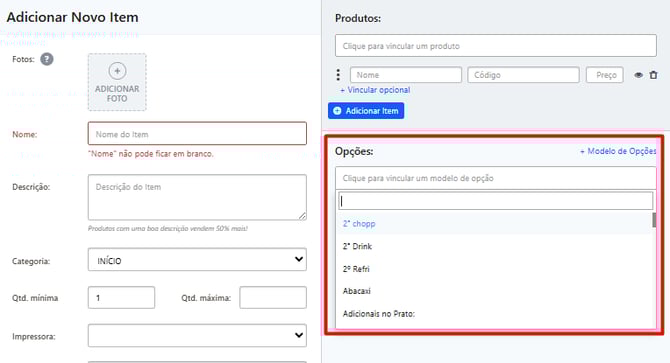
1.19 Opções
Para utilizar opcionais:
-
Em todos os produtos do item: selecione em Clique para vincular um modelo de opção.
-
Em produtos específicos: selecione abaixo do produto desejado em + Vincular opcional.
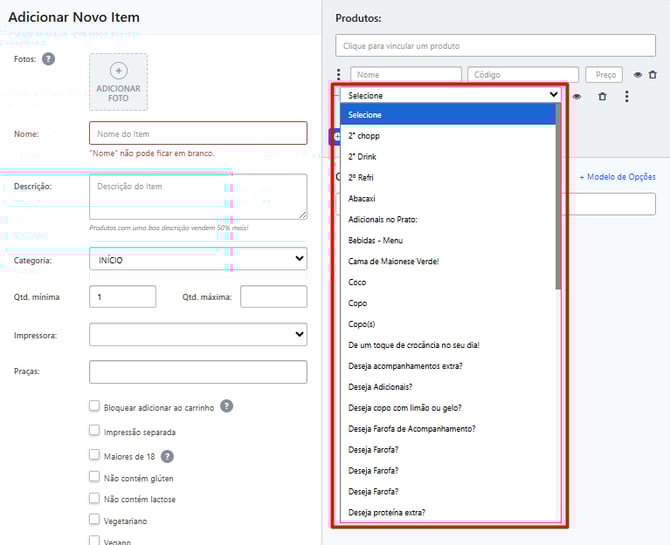
Dica: crie um novo opcional clicando em + Modelo de opção.
1.20 Salvar
Clique em Salvar no canto inferior para concluir.
2. Editar foto do produto
-
Passe o mouse sobre o quadrado cinza ou sobre a foto existente.
-
Clique em Adicionar foto.

Dica: tamanhos recomendados:
-
Produtos (horizontal): 1160x720 px
-
Produtos (quadrado): 720x720 px
3. Mover produto
-
Clique e segure nos três pontinhos à esquerda do produto.
-
Arraste até a posição desejada para ajustar a exibição do mesmo no cardápio.

4. Tornar produto invisível
Utilize para ocultar itens do cardápio quando estiverem indisponíveis ou não devam aparecer em determinada categoria.
4.1 Produto único
-
Clique no botão verde (Visível) do produto.
-
O botão mudará para vermelho (Invisível).

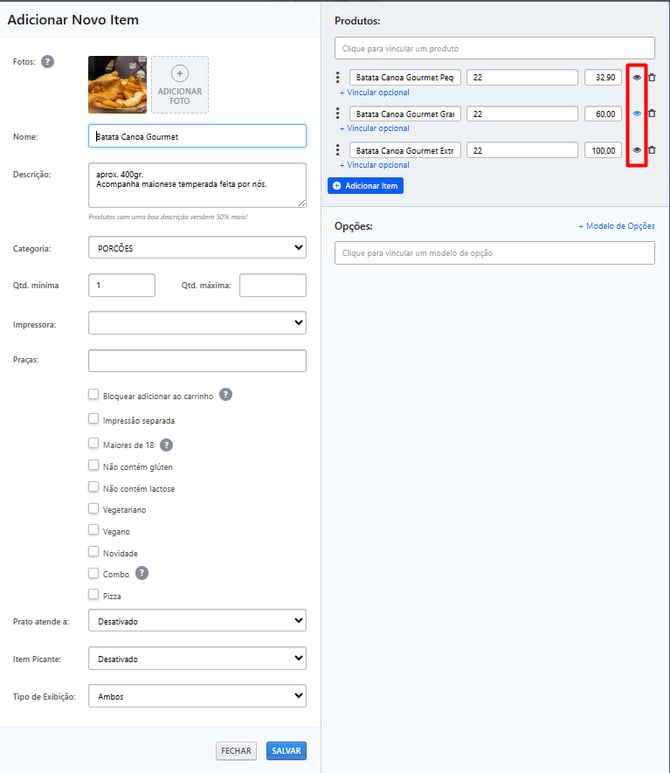
4.2 Produto com múltiplas opções
-
Clique no ícone de lápis (Editar).
-
Escolha a opção desejada.
-
Clique no ícone de olho à direita.
- Clique em salvar.
5. Disponibilidade do produto
Torne o produto indisponível, mas visível no cardápio. Utilize quando o item estiver em falta, mas você quiser informar que ele faz parte do cardápio.
-
Clique no botão amarelo (Disponível) do produto.
-
O botão mudará para cor cinza (Indisponível).

6. Recomendar produto
Ative para destacar o produto na tela inicial junto aos destaques da casa.

7. Editar produto
Edite informações como descrição, valores e configurações gerais do produto.

8. Duplicar produto
Duplique um produto existente.

Exemplo: crie uma versão promocional ou utilize o mesmo produto em categorias diferentes.
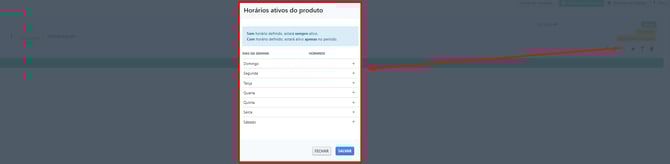
9. Horário
Configure os dias e horários em que o produto estará disponível para venda.
10. Horário promocional
Configure um período com valor promocional diferente.
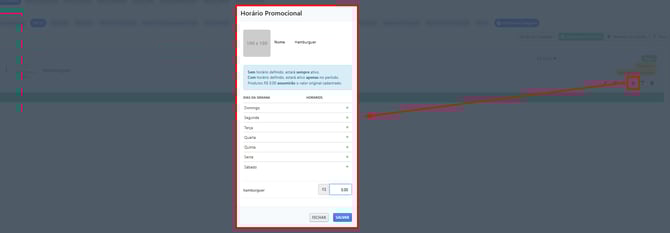
Observação: disponível apenas para clientes sem integração com sistema de gestão.
11. Harmonização

Harmonize produtos para sugeri-los automaticamente após a seleção do item principal.
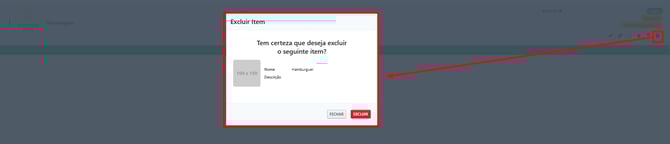
12. Excluir produto
-
Clique no ícone de lixeira.
-
Confirme a exclusão.
13. Publicar alterações
Sempre que editar produtos, ajustar preços ou alterar visibilidade, publique as alterações para que elas apareçam no cardápio dos clientes.

Perguntas Frequentes (FAQ)
Preciso publicar o cardápio após cada alteração?
Sim. As alterações só aparecem para o cliente após a publicação.
Posso deixar um produto visível, mas indisponível?
Sim. Utilize a opção de indisponibilidade.
Consigo cadastrar variações de preço no mesmo item?
Sim. Utilize a opção de múltiplos produtos.