
Visão Geral
Os grupos organizam os produtos do seu cardápio e ajudam seus clientes a encontrarem o que procuram com mais facilidade.
Neste artigo, você aprenderá a criar, configurar e gerenciar grupos de forma simples no painel da Goomer.
Produtos Aplicáveis
Disponível nas seguintes soluções e planos, salvo menção ao contrário:
🏍️Delivery Goomer Grátis, Básico, Automatizar e Integrar
📱QR Code Goomer Básico, Automatizar e Integrar
🖥️Tablet Goomer 1.0 Automatizar e Integrar
🖥️Autoatendimento Goomer Automatizar e Integrar
1. Criar novo grupo
-
Acesse o menu Cardápio no painel Goomer.
-
Clique na aba Cardápio Principal.
-
Selecione Novo Grupo.
Exemplo:
-
Caso seja o primeiro grupo, a tela aparecerá vazia para adicionar um novo grupo.
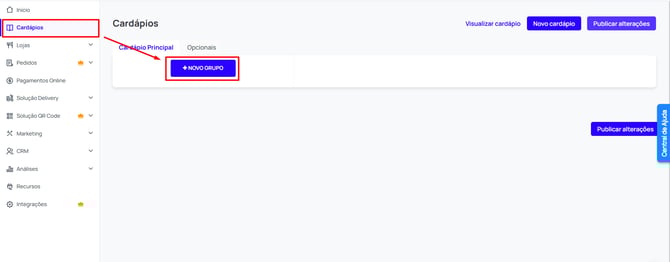
Caso já existam grupos, o botão Novo Grupo aparecerá no fim da lista atual.
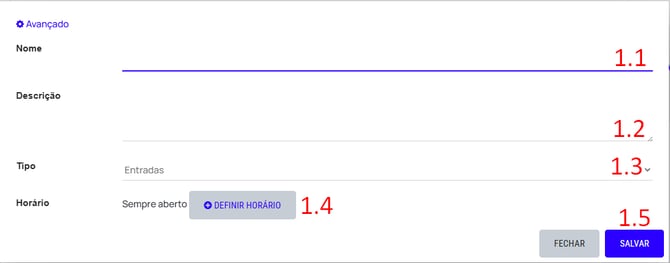
1.1 Nome do Grupo
Digite o nome do grupo conforme ele deve aparecer para seus clientes.
1.2 Descrição
Adicione uma descrição para que o cliente entenda quais produtos estão incluídos no grupo.
A opção Descrição está disponível apenas para clientes Tablet.
1.3 Tipo
Selecione o tipo de grupo entre as opções disponíveis.
O tipo serve apenas para categorizar internamente os produtos e não é exibido no Tablet.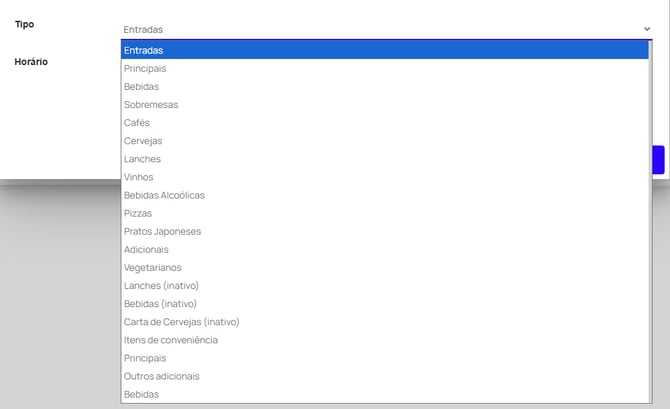
A opção Tipo está disponível apenas para clientes Tablet.
1.4 Horário
Configure o horário de exibição do grupo, se desejar que ele apareça apenas em determinados dias ou horários.
Você pode:
-
Definir o mesmo horário para toda a semana; ou
-
Personalizar o horário de exibição dia a dia.

Horário está disponível apenas para clientes Automatizar e Integrar.
1.5 Salvar
Após preencher as informações, clique em Salvar.
O grupo será criado e aparecerá na lista principal do cardápio.
Depois, você pode criar produtos dentro do grupo.
2. Adicionar foto ao grupo
-
Clique no ícone de 📷 câmera no cabeçalho do grupo.
-
Selecione a imagem desejada.
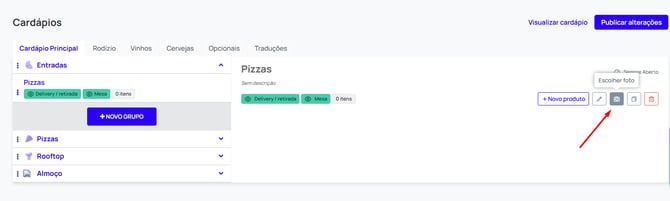
A opção foto no grupo está disponível apenas para clientes Tablet.
Dimensões recomendadas: 1620x448px (horizontal).
3. Mover grupos
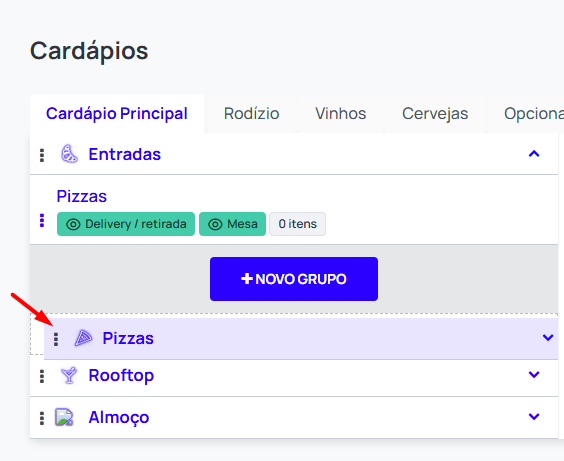
Para reorganizar a ordem dos grupos:
-
Clique e segure nos três pontinhos
 à esquerda do grupo.
 -
Arraste até a posição desejada.
4. Tornar grupo invisível
Você pode ocultar um grupo de forma temporária:
-
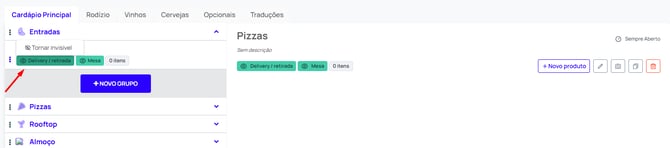
Clique no botão verde ao lado do grupo no menu lateral ou no cabeçalho do próprio grupo.
-
Selecione Tornar invisível.
-
O botão mudará de cor para amarelo, indicando que o grupo está invisível.

Há duas opções de visibilidade:
-
Delivery/Retirada
-
QR Code/Tablet
5. Excluir grupo
Para excluir um grupo:
-
Passe o mouse sobre o cabeçalho do grupo.
-
Clique no ícone de 🗑️ lixeira vermelha.
-
Confirme a exclusão.
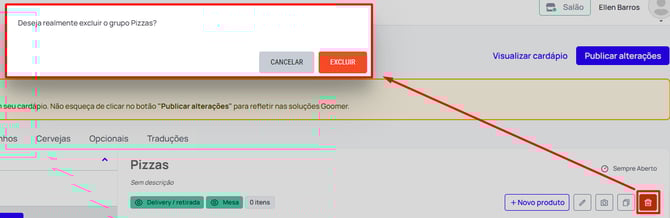
Ao excluir um grupo, todos os produtos dentro dele também serão apagados e não poderão ser recuperados.
6. Publicar alteração
Depois de editar o cardápio, é necessário publicar as alterações para que as mudanças sejam exibidas nas soluções Delivery e QR Code.

Você pode realizar várias alterações no cardápio e clicar em Publicar alterações apenas ao final, para aplicar todas de uma vez.
❓ Perguntas Frequentes (FAQ)
Posso restaurar um grupo excluído?
Não. A exclusão é permanente. É recomendável revisar o conteúdo antes de confirmar a exclusão.
O tipo do grupo aparece no cardápio Delivery?
Não. Essa opção está disponível apenas para clientes que utilizam o Tablet.
Preciso publicar o cardápio toda vez que faço alterações?
Sim. Somente após publicar as alterações elas serão aplicadas às soluções Delivery e QR Code.