
Última atualização: 29 de julho de 2026
Disponível nas seguintes soluções e planos, salvo menção ao contrário:
🏍️ Delivery: Grátis, Básico, Automatizar e Integrar
📱 QR Code: Básico, Automatizar e Integrar
🖥️ Tablet: Automatizar e Integrar
🖥️ Autoatendimento: Automatizar e Integrar
Para que serve
A página Equipe é onde você cadastra as pessoas que vão acessar o Painel da sua loja. Cada pessoa tem o próprio e-mail e o próprio perfil de acesso, assim você consegue, por exemplo, dar acesso ao gerente para ver pedidos sem que ele precise ver dados financeiros do plano.
Quem convida, edita, desativa ou exclui pessoas precisa ter perfil de Administrador na loja.
Quando isso acontece
- Você contratou alguém novo (gerente, atendente, equipe de cozinha) que precisa acessar o Painel
- Está abrindo a operação e quer dividir responsabilidades com sua equipe
- Uma pessoa saiu da loja e o acesso dela precisa ser bloqueado
- Quer mudar o perfil de acesso de alguém (subir ou rebaixar permissões)
- Vai entrar em férias e quer dar acesso temporário a um substituto
Antes de começar
- Tenha em mãos: nome completo e e-mail de quem você vai convidar
- Decida qual perfil de permissões vai dar para cada pessoa (Administrador, Gerente, Operador Intermediário, Operador Básico, Marketing ou Caixa). Para entender o que cada perfil pode fazer, veja Permissões de usuário do painel
- Confirme que você mesmo está logado com um usuário de perfil Administrador
Como fazer
Convidar uma nova pessoa
- Acesse Loja > Equipe no menu lateral
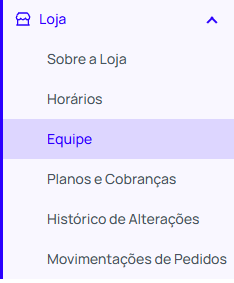
Observação: no Painel antigo (1.0), o caminho é Lojas > Equipe.
- Clique em Convidar pessoa no canto superior direito da tela
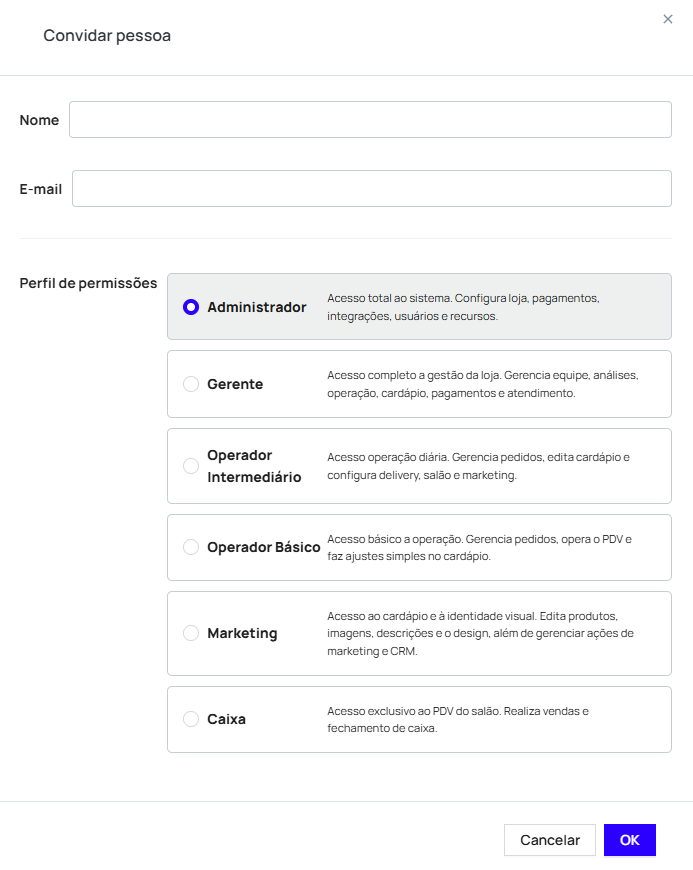
- Preencha:
- Nome completo da pessoa
- E-mail (válido, a pessoa vai receber o convite por aqui)
- Em Perfil de permissões, selecione um dos 6 perfis disponíveis (Administrador, Gerente, Operador Intermediário, Operador Básico, Marketing ou Caixa) - Clique em OK
A pessoa já fica cadastrada na tabela com status Ativo imediatamente. Em paralelo, ela recebe um e-mail no endereço informado com o convite para criar a senha e acessar o Painel.
Dica: se a pessoa não receber o e-mail em alguns minutos, peça para ela conferir as pastas de Spam, Lixeira. O cadastro dela continua válido, só precisa criar a senha para o primeiro acesso.
Editar uma pessoa cadastrada
- Na tabela, encontre a pessoa (use o campo de busca por nome se precisar)
- Clique no botão de ações (três pontos) ao lado da pessoa
- Escolha Editar
- Atualize o campo desejado (nome ou perfil)
- Clique em Salvar alterações
Observação: o e-mail cadastrado não pode ser editado. Se a pessoa quer mudar o e-mail, convide ela novamente com o e-mail novo e desative o cadastro antigo.
Desativar uma pessoa (pausar acesso)
Use a desativação quando você quer bloquear o acesso temporariamente sem perder o histórico do cadastro, por exemplo, durante férias prolongadas ou afastamento.
- Localize a pessoa na tabela
- Clique no botão de ações (três pontos)
- Escolha Desativar
- Confirme a ação
O status da pessoa muda para Inativo. Ela perde o acesso ao Painel imediatamente, mas o cadastro continua salvo. Para reativar, repita os passos e escolha Ativar.
Excluir uma pessoa (remover permanente)
Atenção: a exclusão é permanente e não pode ser desfeita. Use quando tiver certeza que a pessoa não vai mais precisar do acesso.
- Localize a pessoa na tabela
- Clique no botão de ações (três pontos)
- Escolha Excluir
- Confirme a ação
A pessoa some da tabela e perde o acesso imediatamente.
Dica: em caso de dúvida entre Desativar e Excluir, prefira Desativar. Você consegue reativar depois se mudar de ideia.
Como saber se funcionou
- Convite enviado: a pessoa já aparece na tabela com status Ativo logo após o convite
- Edição salva: as informações novas aparecem imediatamente na tabela
- Desativação: o status na tabela muda para Inativo
- Exclusão: a pessoa some da tabela
Para confirmar que o acesso da pessoa convidada está funcionando, peça para ela tentar acessar dashboard.goomer.app com o e-mail informado.
Não resolveu?
- A pessoa não recebeu o e-mail de convite: confirme que o e-mail digitado está correto, peça para verificar Spam/Promoções, e aguarde até 10 minutos
- O botão Convidar pessoa não aparece: você provavelmente está com um perfil que não é Administrador. Só Administradores podem convidar pessoas. Peça ao Administrador da loja para fazer o convite ou alterar seu perfil
- Quero trocar o e-mail de uma pessoa já cadastrada: não é possível editar o e-mail diretamente. O caminho é: (1) convidar a pessoa de novo com o e-mail novo, (2) pedir para ela acessar o Painel com a nova conta, (3) excluir o cadastro antigo (do e-mail anterior)
- A pessoa diz que não consegue ver alguma parte do Painel: verifique se o perfil dela tem permissão para o que ela está tentando acessar. Veja Permissões de usuário do painel
Próximo passo
Para entender o que cada perfil de acesso pode fazer no Painel, veja Permissões de usuário do painel.
Intenção principal: convidar, editar, desativar ou excluir pessoas que acessam o Painel Goomer da loja.
Variações de busca:
- Como convidar pessoa para o Painel
- Adicionar usuário no Painel
- Cadastrar funcionário no Painel
- Dar acesso ao Painel
- Como remover pessoa do Painel
- Excluir usuário Goomer
- Desativar acesso de uma pessoa
- Pessoa não recebeu e-mail de convite
- Bloquear acesso ao Painel
- Como mudar o perfil de uma pessoa
- Trocar e-mail de usuário cadastrado
- Gerenciar equipe Goomer
- Convidar gerente
Palavras-chave: equipe, convidar, pessoa, usuário, acesso, perfil, administrador, gerente, operador, marketing, desativar, excluir, pendente
Categoria: Sua loja > Equipe e permissões
Produto relacionado: Painel Goomer
Para gerenciar quem acessa o Painel Goomer da sua loja, vá em Loja > Equipe (no Painel novo) ou Lojas > Equipe (no antigo). Para convidar uma pessoa, clique em Convidar pessoa, preencha nome, e-mail, selecione um dos 6 perfis de permissão (Administrador, Gerente, Operador Intermediário, Operador Básico, Marketing ou Caixa) e clique em OK: a pessoa já fica cadastrada e recebe um e-mail para criar a senha de acesso. Para editar, desativar ou excluir, clique no botão de ações (três pontos) ao lado da pessoa. Apenas usuários Administrador podem gerenciar a equipe. Prefira Desativar (reversível) em vez de Excluir (permanente). O e-mail cadastrado não pode ser editado, se precisar trocar, convide a pessoa com o novo e-mail, peça para ela acessar com a nova conta e exclua o cadastro antigo.