
Visão Geral
Este manual reúne todas as instruções operacionais do Cardápio Goomer no Tablet 2.0.
Nele, você encontra explicações detalhadas sobre cada recurso disponível, desde os procedimentos mais simples até os cenários mais complexos do dia a dia da operação.
O conteúdo está organizado para facilitar a navegação e o aprendizado, ajudando sua equipe a aproveitar ao máximo todas as funcionalidades do cardápio digital.
Produtos Aplicáveis
Disponível nas seguintes soluções e planos, salvo menção ao contrário:
🖥️Tablet 2.0 Automatizar e Integrar;
Conhecendo a interface do cardápio no tablet
A interface do Goomer foi projetada para ser intuitiva e prática, garantindo a melhor experiência possível para o cliente. Os menus foram organizados de forma clara e objetiva, evitando confusões durante a utilização.
A seguir, veja os principais elementos disponíveis no tablet:
-png.png?width=670&height=388&name=01%20(1)-png.png)
1. Pesquisa
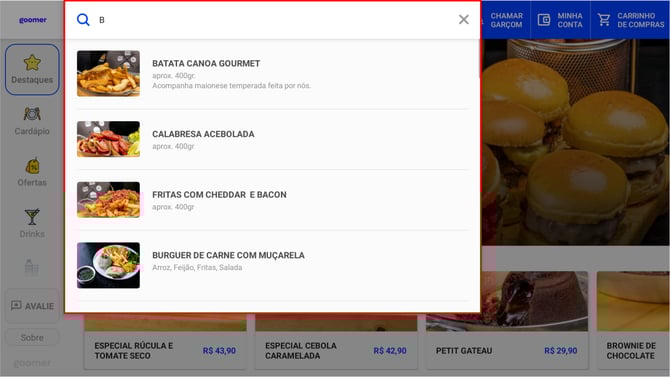
O botão Buscar localiza produtos rapidamente pelo nome. É útil para clientes já familiarizados com o cardápio.
2. Seleção de Mesa
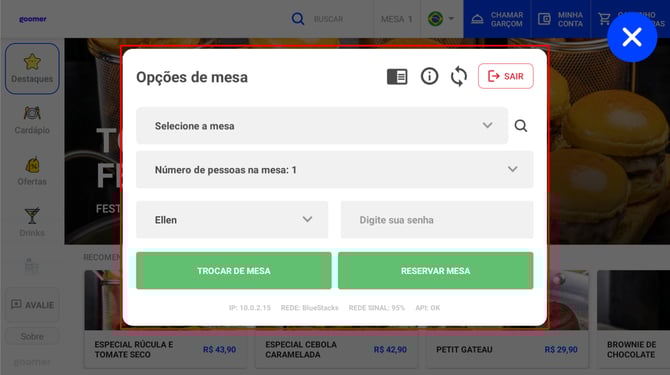
A seleção de mesa é essencial, pois todos os pedidos ficam vinculados a ela. Mesmo em estabelecimentos que utilizam comandas, o tablet precisa estar vinculado a uma mesa.
Para vincular:
-
Pressione o botão Mesa (Nº 1) por 2 segundos.
-
O sistema abrirá a tela de seleção para vínculo.
Nessa tela é possível:
-
Vincular a mesa.
-
Sair do aplicativo (é necessário digitar a senha específica; caso não saiba, consulte o suporte).
-
Atualizar os dados do tablet.
-
Adicionar o número de pessoas na mesa.
-
Escolher o garçom vinculado.
-
Reservar a mesa.
-
Verificar informações técnicas do tablet úteis para o time de suporte.
-
Configurar menus no tablet (ex.: ocultar um menu).
3. Idiomas
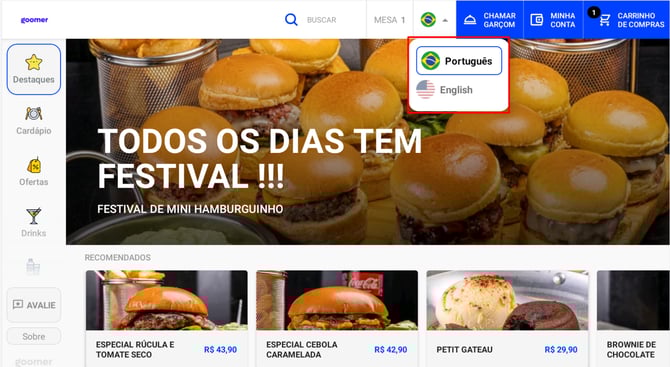
O Goomer disponibiliza três opções de idioma para o cardápio: Português, Inglês e Espanhol.
O sistema traduz automaticamente nomenclaturas pré-definidas, como Minha Conta, Carrinho de Compras e botões como o de Fazer Pedido.
- Os pratos e categorias não são traduzidos.
É necessário realizar a pré-tradução diretamente no painel Goomer. - É possível habilitar apenas o português ou deixar que o cliente escolha outro idioma.
4. Chamar Garçom
Permite que o cliente solicite atendimento pelo tablet, seja para pedir um copo, talher ou solicitar a limpeza da mesa.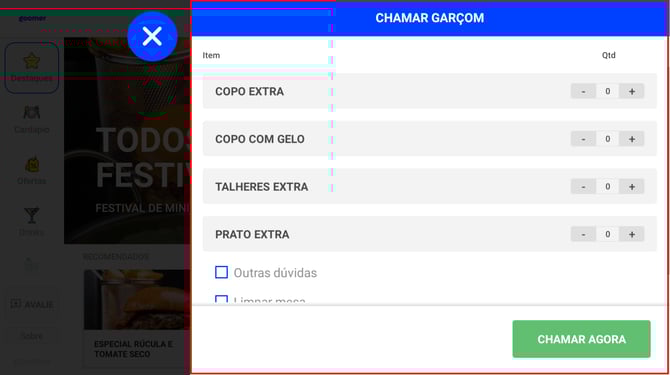
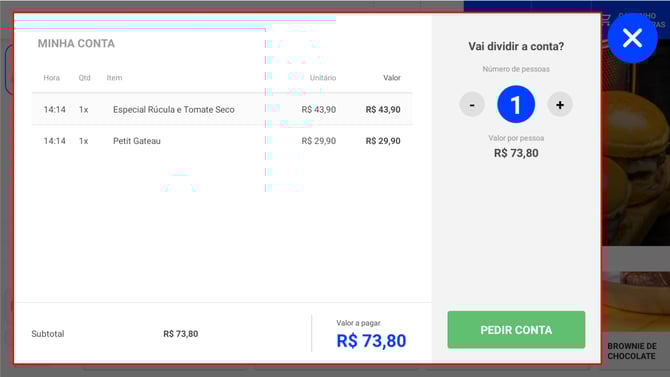
5. Minha Conta
Exibe o consumo da mesa ou comanda:
- Valores totais.
- Taxa de serviço.
- Opção de dividir a conta.
- Solicitação de fechamento diretamente ao caixa.
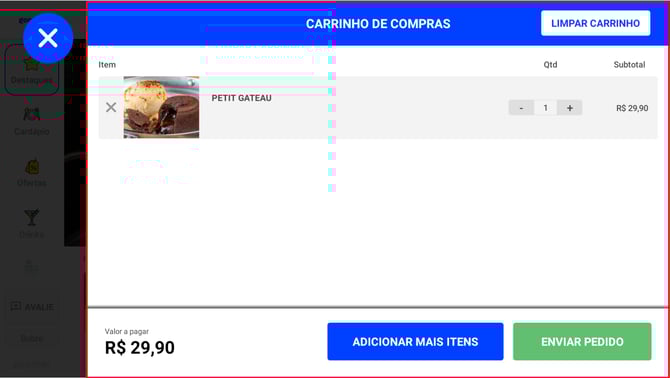
6. Carrinho de Compras
Mostra o pedido atual em aberto antes do envio, funcionando como um carrinho de compras tradicional.
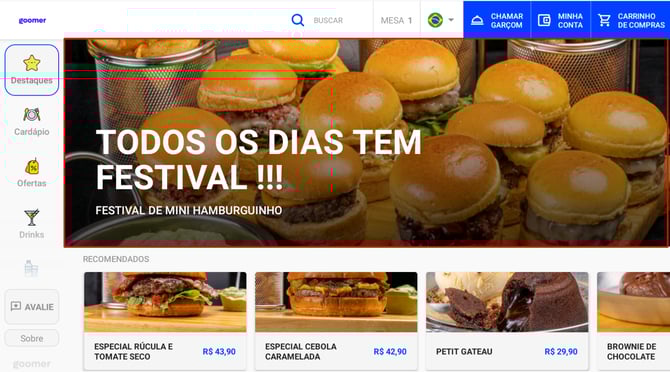
7. Destaques
Produtos em evidência exibidos logo na tela inicial.
- Devem ser visuais e estratégicos.
- É possível configurar destaques proativos: itens oferecidos automaticamente após tempo predefinido.
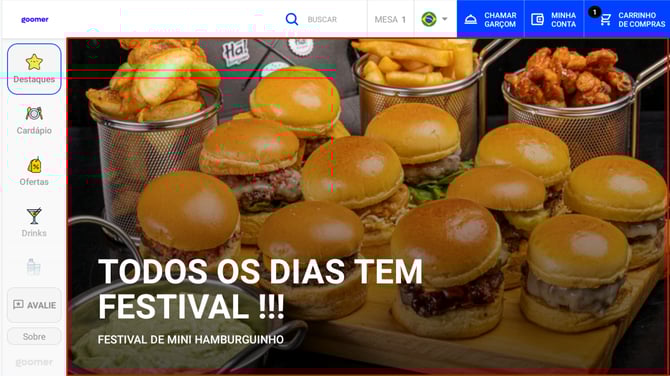
Se você não configurar produtos na seção Recomendados, apenas os Destaques serão exibidos em tela cheia, garantindo ainda mais evidência para os itens que deseja destacar.
8. Recomendados
Espaço para indicar produtos sugeridos pelo estabelecimento.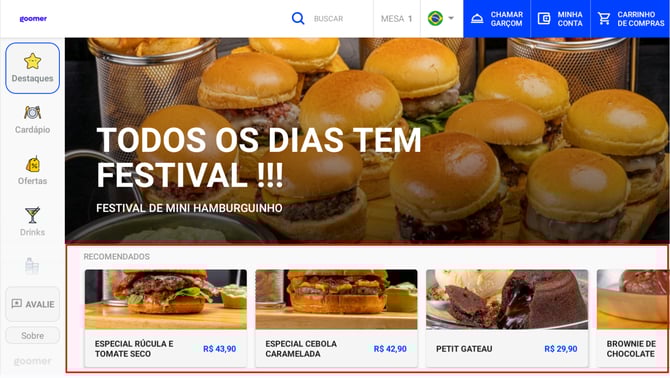
9. Logo
A identidade visual do negócio exibida no acesso ao cardápio.
- Caso não seja inserida uma imagem, será mostrado apenas o nome do estabelecimento.
10. Menus
Concentra três áreas principais:
- Menus Criados: lista dos menus configurados no painel. É possível editar, ativar ou desativar.
- Destaques: área para evidenciar produtos estratégicos.
- Ofertas: espaço para promoções, com opção de programar duração e horários de exibição.
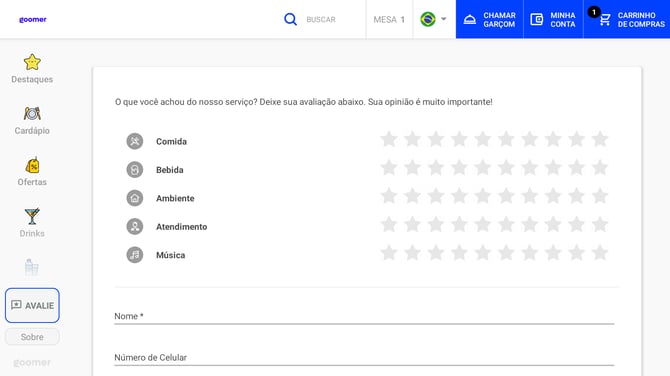
11. Avaliação
Permite que clientes deem notas e escrevam comentários sobre atendimento e cardápio.
- Avaliações ficam disponíveis no painel de controle.
- Em caso de nota baixa, o sistema notifica no Dashboard.
12. Sobre
Espaço para compartilhar a identidade do estabelecimento: história, valores e imagens.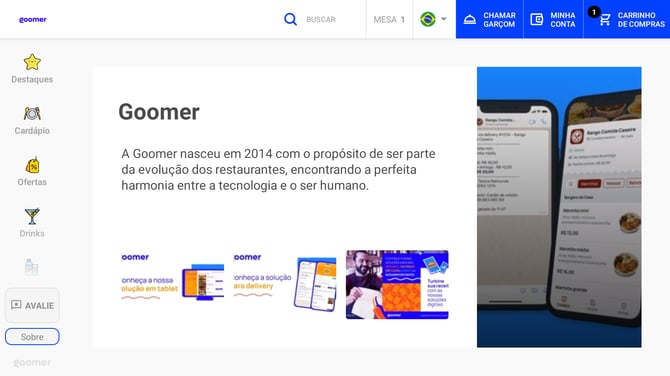
13. Versão Goomer
Mostra a versão do sistema no tablet, útil para verificar atualizações.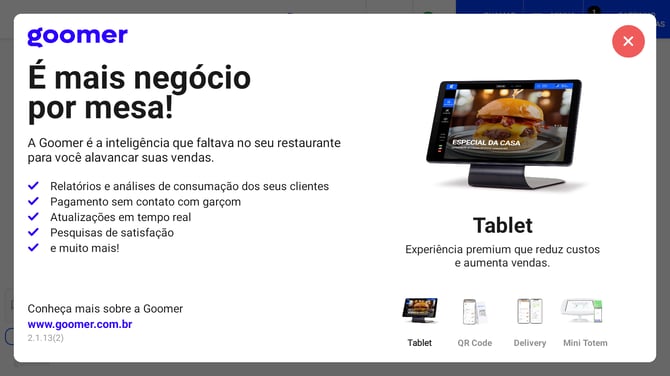
14. Ofertas
Área que reúne promoções ativas do estabelecimento, facilitando a visualização pelo cliente.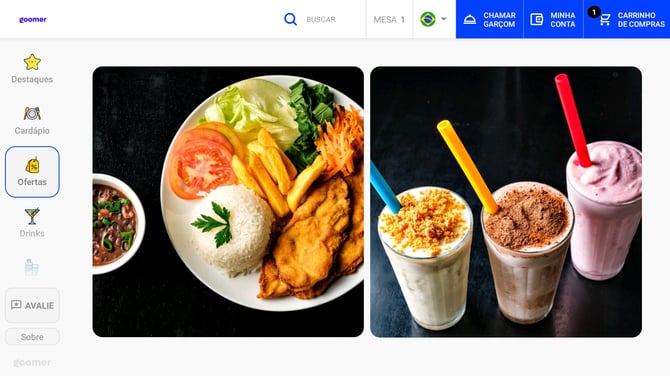
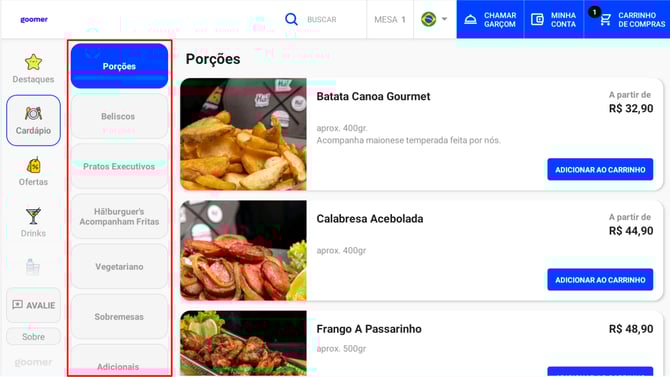
15. Categorias
Organizam os produtos para facilitar a navegação (Ex.: Pizzas, Massas, Cervejas).
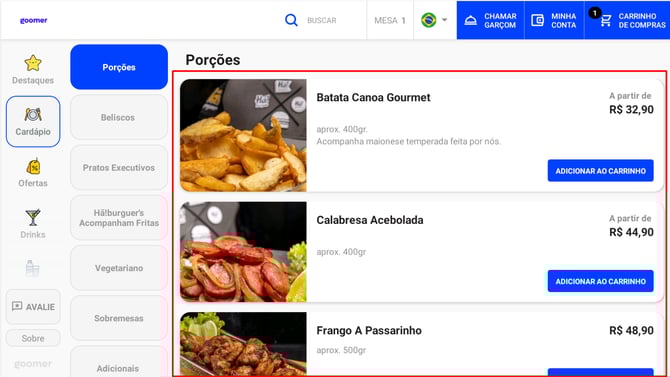
16. Produtos
Itens do cardápio exibidos ao cliente.
- Use nomes específicos e fotos de qualidade.
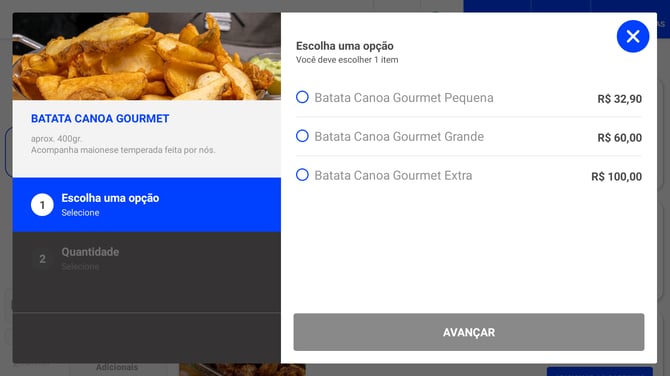
- É possível cadastrar produtos simples, com opcionais ou com variações.
Perguntas Frequentes (FAQ)
- Posso usar o Goomer apenas em português?
Sim. Basta desabilitar os outros idiomas no painel de controle. - O que acontece se não vincular a mesa?
O pedido não será associado corretamente e pode causar erros no fluxo de atendimento. - Como sei se meu tablet está atualizado?
Verifique a Versão Goomer exibida no tablet e compare com a disponível no painel de controle. - Posso criar menus específicos para eventos?
Sim. No painel, crie menus personalizados e ative apenas nos períodos desejados.