
Última atualização: 12 de junho de 2026
Disponível nas seguintes soluções e planos, salvo menção ao contrário:
🏍️ Delivery: Automatizar e Integrar.
Antes de começar
Confirme que o seu computador e a sua conta atendem aos requisitos. Veja o artigo Pré-requisitos do Atendente Virtual.
Importante: antes de instalar, o WhatsApp da loja precisa estar configurado e habilitado no painel Goomer. Sem isso, o atendente não funciona.
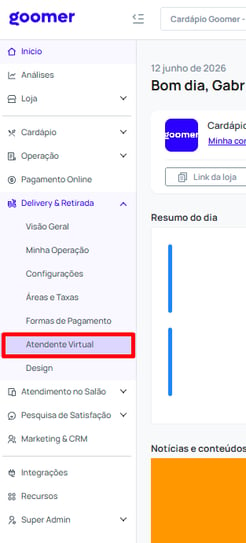
1. Acesse a aba Atendente Virtual
- No painel Goomer, abra o menu Solução para Delivery.
- Clique na aba Atendente Virtual.
2. Baixe o atendente no computador
Clique no botão de Baixar Atendente Virtual para baixar o instalador do Atendente Virtual.

3. Execute o instalador
Abra o arquivo que você acabou de baixar. Ele costuma aparecer na barra de downloads do navegador ou na pasta Downloads do seu computador.

4. Libere a mensagem de segurança do Windows
O Windows pode exibir uma mensagem de segurança. O programa é seguro. Clique em Mais informações e depois em Executar assim mesmo.


5. Aguarde a instalação
Espere a instalação terminar. É rápididinho.

6. Faça login no atendente
Use o mesmo e-mail e senha do seu painel Goomer e clique em Entrar.
Atenção: antes de entrar, confirme que o telefone que será usado no WhatsApp está configurado no painel Goomer. Se ainda não estiver, veja o artigo Pedidos via WhatsApp.

7. Clique em Iniciar Atendente
Com tudo configurado, clique em Iniciar Atendente.

8. Conecte o WhatsApp lendo o QR Code
O Atendente Virtual mostra a tela Conecte com o WhatsApp com um QR Code. Conecte a conta da loja lendo o código:
- Abra o WhatsApp no celular da loja.
- Acesse Aparelhos conectados.
- Toque em Conectar um aparelho.
- O Atendente Virtual mostra a tela Conecte com o WhatsApp com um QR Code. Conecte a conta da loja lendo o código:
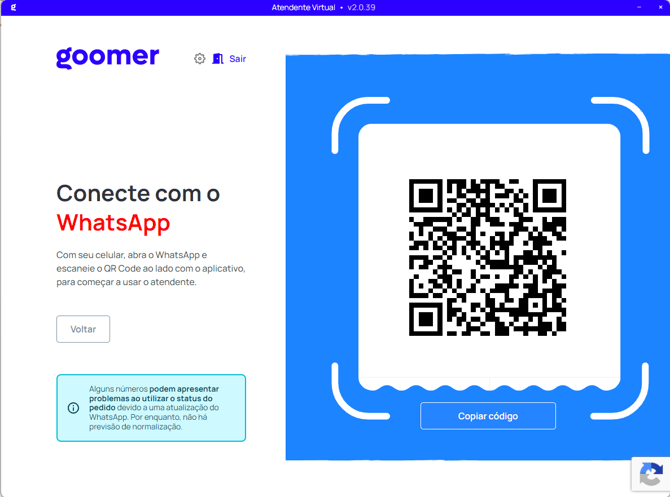
Observação: o atendente conecta direto após a leitura do QR Code, sem abrir o WhatsApp Web no navegador. Se quiser acompanhar as conversas em tempo real, abra o WhatsApp Web separadamente.
9. Configure como o atendente vai atuar
Escolha como o Atendente Virtual deve trabalhar no WhatsApp. Recomendamos ativar Status do pedido para que ele avise automaticamente as mudanças de status dos pedidos feitos no Gestor de Pedidos.

10. Defina a mensagem de boas-vindas
Configure a mensagem que a sua clientela recebe ao enviar a primeira mensagem para o WhatsApp da loja.

Como saber se funcionou
Envie uma mensagem de teste de outro número para o WhatsApp da loja. O Atendente Virtual deve responder automaticamente com a mensagem de boas-vindas.

Próximo passo
Mantenha o atendente sempre atualizado. Veja o artigo Como atualizar o Atendente Virtual. Se ele parar de responder, consulte Atendente Virtual não responde: por onde começar.
Intenção principal: instalar e configurar o Atendente Virtual no computador para responder clientes no WhatsApp.
Variações de busca:
- Como instalar o Atendente Virtual
- Como baixar o Atendente Virtual
- Como configurar o atendente do WhatsApp
- Como ativar o Atendente Virtual
- Como conectar o Atendente Virtual no WhatsApp
- Instalar atendente goomer no computador
- Como fazer login no Atendente Virtual
- Como ler o QR Code do atendente
Palavras-chave: instalar atendente virtual, download, instalação, login, iniciar atendente, qr code, whatsapp web, configuração
Categoria: Integrações
Produto relacionado: Solução Delivery > Atendente Virtual para WhatsApp
Para instalar o Atendente Virtual: no painel Goomer, acesse Solução para Delivery > Atendente Virtual e baixe o instalador. Execute o arquivo, libere o aviso de segurança do Windows (Mais informações > Executar assim mesmo) e aguarde a instalação. Faça login com o e-mail e senha do painel, clique em Iniciar Atendente e conecte o WhatsApp lendo o QR Code na aba anônima. Por fim, configure como o atendente vai atuar e a mensagem de boas-vindas. O WhatsApp da loja precisa estar configurado no painel antes de instalar.