
Visão Geral
Neste artigo, você vai aprender tudo sobre Categorias, incluindo:
- 📂 Como cadastrar novas categorias no cardápio;
- ✏️ Como editar informações de categorias já existentes;
- 🗑️ Como excluir categorias que não serão mais utilizadas;
- 📋 Boas práticas para organizar seu cardápio de forma clara e eficiente.
O objetivo é oferecer um mapa para que você entenda cada módulo relacionado às categorias e saiba exatamente onde realizar as principais ações.
Disponível nas seguintes soluções e planos, salvo menção ao contrário:
🏍️Delivery 2.0 Automatizar, Integrar
📱QR Code 2.0 Automatizar e Integrar
🖥️Tablet Automatizar e Integrar
🖥️Tablet Abrahão Automatizar e Integrar
🖥️Tablet 2.0 Automatizar e Integrar
🖥️Autoatendimento 2.0 Automatizar e Integrar
Cadastro de Categorias:
Em seu painel, acesse o módulo Cardápio -> Categorias e selecione o menu desejado e depois clique no botão “Adicionar nova categoria”.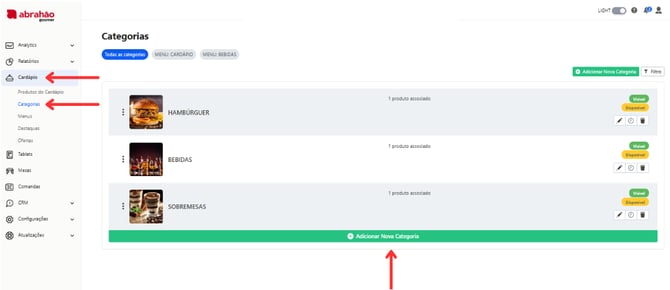
Agora, preencha as informações da categoria. Veja o que significa cada campo:
- Foto: Adicione uma imagem para representar a categoria.
Sugerimos que a imagem tenha o tamanho de: 220 x 220px. - Nome: Dê um nome para o grupo de produtos. Por exemplo: Pratos Veganos.
- Menu: Escolha em qual menu essa categoria deve aparecer. Por exemplo: Cardápio.
- Descrição: Inclua uma breve explicação sobre a categoria. Por exemplo: Refeições 100% vegetais, que não contêm ingredientes de origem animal.
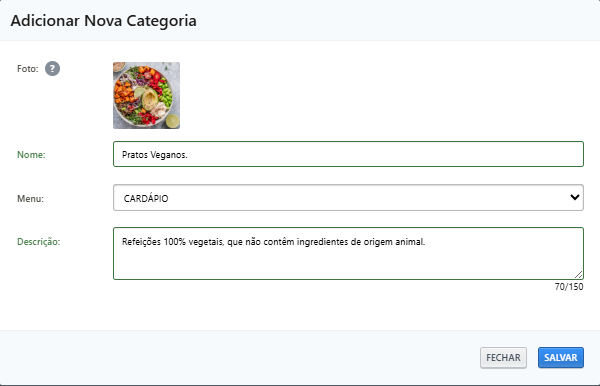
Após essa inserção de dados clique no botão SALVAR e sua categoria irá aparecer em seu painel.
Edição de Categorias:
Através da tela de Categorias, você pode ajustar as informações de cada categoria do seu cardápio. As edições são divididas representadas por ícones.

✏️ Ícone de lápis – Editar 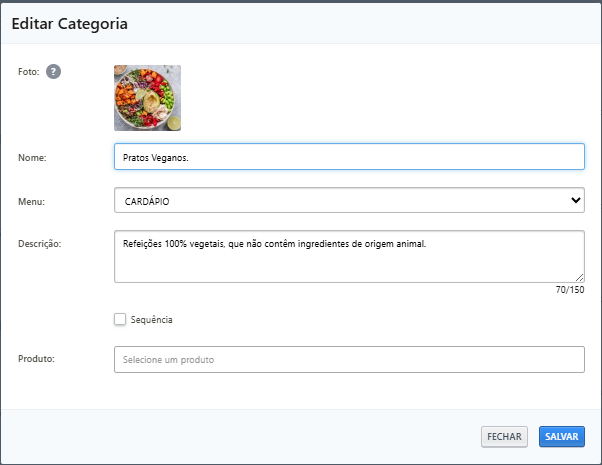
Permite alterar os principais campos da categoria:
-
Foto da categoria;
-
Nome da categoria;
-
Menu em que a categoria estará;
-
Descrição da categoria;
- Seletor de Sequência:
A flag de Sequência na categoria serve para facilitar a escolha da quantidade dos itens, principalmente em casos como rodízio.Quando a Sequência está habilitada:
-
A categoria fica vinculada a um item principal, por exemplo, ao item do rodízio.
-
O layout muda: não é necessário entrar no produto para selecionar a quantidade.
-
A opção de quantidade aparece diretamente na tela, permitindo adicionar rapidamente os itens da sequência.
Quando a Sequência está desabilitada:
-
O layout volta ao padrão.
-
O cliente precisa tocar no produto para abrir os detalhes e então enviar o pedido.
-
- Produtos: Você pode selecionar quais produtos serão exibidos dentro dessa categoria.
Após fazer as alterações desejadas, clique no botão SALVAR para concluir.
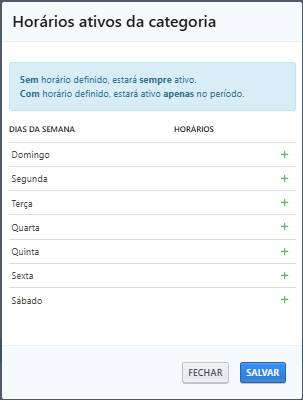
🕒 Ícone de horário – Horários Ativos da Categoria
Aqui você define os dias e horários em que os produtos dessa categoria ficarão visíveis no cardápio.
-
Se não houver restrição, basta manter o campo em branco.
-
Todos os produtos dessa categoria seguirão exatamente esse horário configurado.
Você também pode escolher como a categoria aparece no cardápio:
-
Visível / Invisível:
Quando marcada como invisível, a categoria deixa de ser exibida e todos os produtos vinculados a ela também somem do cardápio. -
Disponível / Indisponível:
A categoria continua aparecendo, mas os itens passam a exibir o botão “Indisponível” no lugar do botão “Adicionar ao carrinho”.
Ao marcar a categoria como Indisponível, os produtos ainda ficam visíveis no cardápio, porém exibem a mensagem “Indisponível”, o que impede que o cliente finalize a seleção ou envie esses itens para o carrinho.

Exclusão de Categorias:
Caso você não utilize mais uma categoria no seu cardápio, é possível removê-la de forma rápida. A exclusão é definitiva; por isso, ela só pode ser feita por um administrador.
Para excluir uma categoria, selecione o ícone de lixeira 🗑️ na categoria que deseja remover.

Para confirmar a exclusão, informe a senha de administrador e no botão EXCLUIR
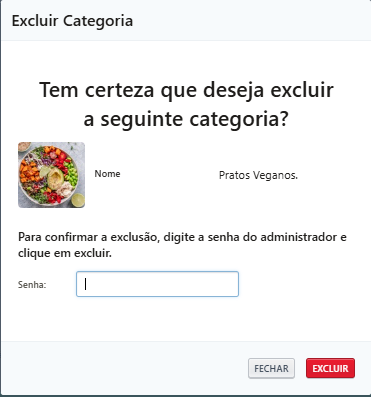
Após isso, sua categoria irá ser excluída definitivamente do seu cardápio.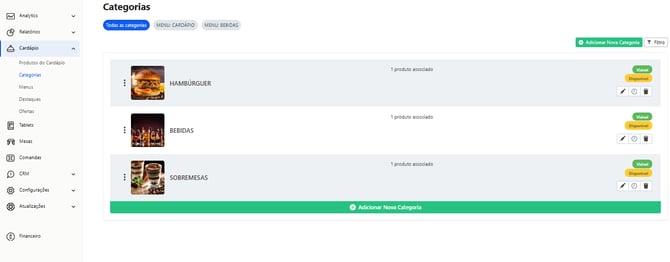
⚠️ Aviso : Se excluir uma categoria que contém produtos atrelados a ela, todos os produtos também serão excluídos.
💡 Dica: Desassocie os produtos da categoria antes da exclusão
Perguntas frequentes (FAQ)
Ao excluir uma categoria, os produtos também são excluídos?
Não. Os produtos permanecem cadastrados, mas deixam de ser exibidos até serem movidos para outra categoria.
Posso usar a mesma categoria em mais de um menu?
Não. Cada categoria só pode estar vinculada a um único menu por vez.
Excluí uma categoria sem querer. Como posso recuperá-la?
A recuperação não pode ser feita pelo painel. Caso a categoria tenha sido excluída por engano, entre em contato com o suporte, que poderá verificar e realizar essa operação para você.