
Produtos Aplicáveis
Disponível nas seguintes soluções e planos, salvo menção ao contrário:
📱QR Code 2.0 Automatizar e Integrar
🖥️Tablet Automatizar e Integrar
🖥️Tablet Abrahão Automatizar e Integrar
🖥️Tablet 2.0 Automatizar e Integrar
🖥️Autoatendimento Automatizar e Integrar
🖥️Autoatendimento 2.0 Automatizar e Integrar
Visão geral
As ofertas são vantagens e descontos exibidos aos clientes no cardápio. Ao criar uma oferta, o sistema cria automaticamente um ícone de menu específico para ela. Este artigo explica como cadastrar, editar e excluir ofertas no painel.
Instruções
Abaixo você confere o passo a passo detalhado para criar, gerenciar e excluir as ofertas
1.Cadastro de Ofertas
-
Acesse o Painel de Controle.
-
Clique em Cardápio.
-
Clique em Ofertas.
-
Clique em Adicionar Nova Oferta.
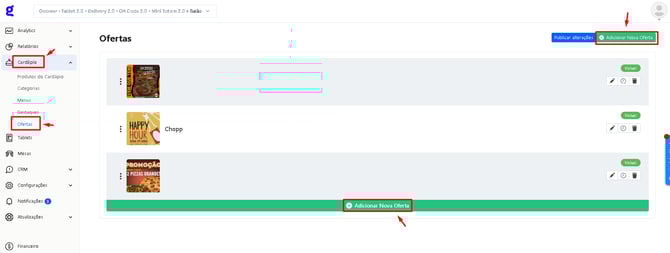
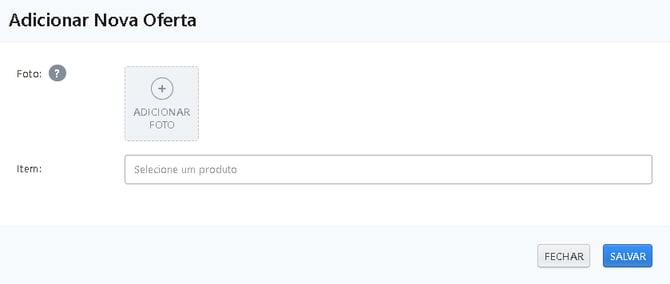
Campos disponíveis
-
Adicione a foto da oferta. Sugerimos resolução de 720×720 px. Inclua na imagem informações como valores e descrição.
-
Selecione o item que abrirá quando o cliente tocar na oferta.
- Clique em Salvar.
Observação: É possível tornar visíveis ou invisíveis as ofertas existentes.
Visualização nos tablets
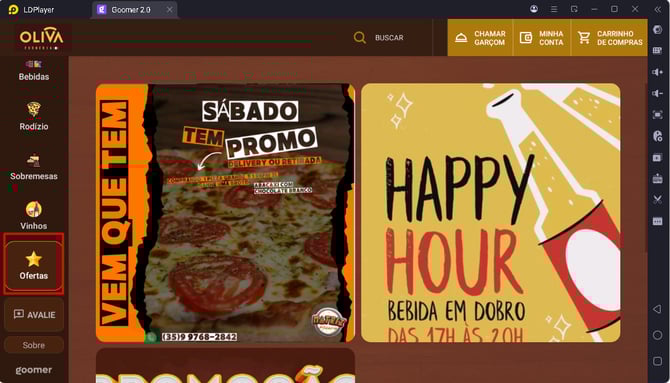
A oferta será exibida em destaque no cardápio, conforme o exemplo abaixo.
2.Edição de Ofertas
-
Acesse Cardápio.
-
Clique em Ofertas.
-
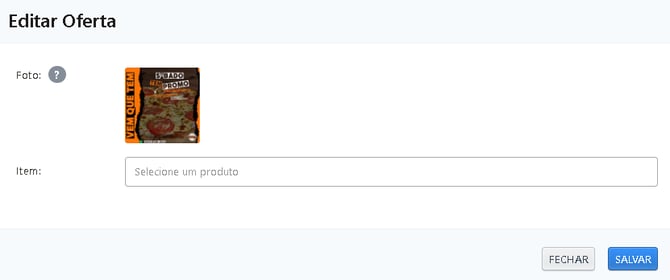
Clique no ícone Editar.
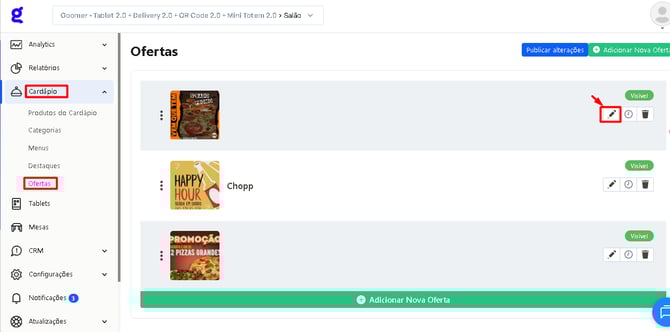
4. Altere as informações necessárias e clique em Salvar.
3. Exclusão de Ofertas
-
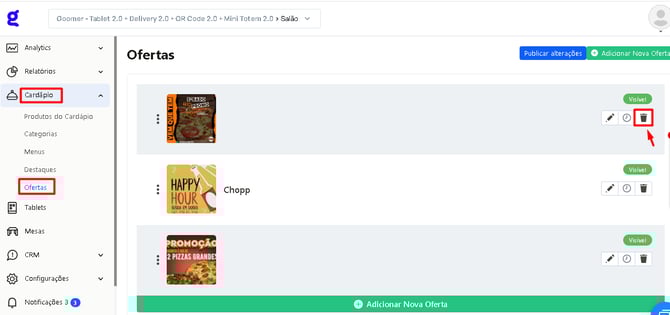
Acesse Cardápio.
-
Clique em Ofertas.
-
Clique no ícone Excluir.
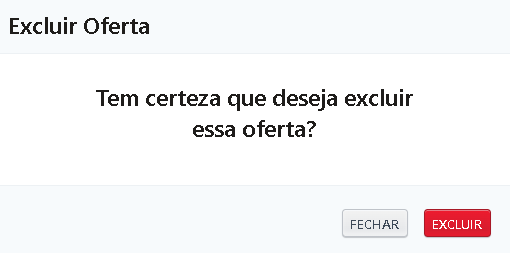
- Confirme a exclusão.
4. Horários da ofertas
-
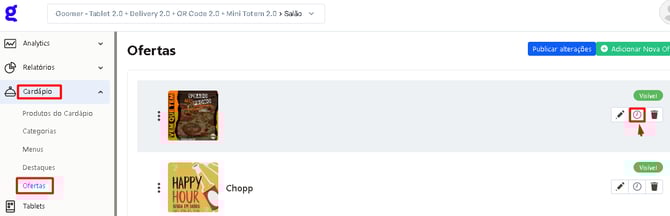
Acesse Cardápio.
-
Clique em Ofertas.
-
Clique no ícone de Relógio disponível na listagem da oferta.
-
Configure os dias e horários em que a oferta fica disponível para exibição e venda no cardápio.
-
Clique em Salvar.
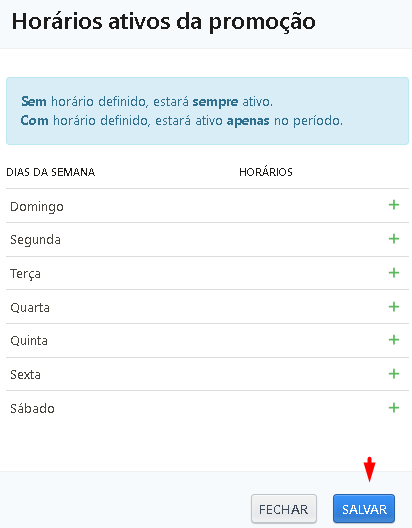
Observação: Mantenha os campos em branco se não houver restrições de horário.
Perguntas Frequentes (FAQ)
Posso ocultar temporariamente uma oferta?
Sim. Altere a visibilidade da oferta no próprio módulo Ofertas.
Preciso definir dias e horários obrigatoriamente?
Não. Mantenha os campos em branco para deixar a oferta sempre ativa.
A foto da oferta é obrigatória?
Sim. Utilize imagens quadradas para melhor visualização.