
Produtos Aplicáveis
Disponível nas seguintes soluções e planos, salvo menção ao contrário:
📱QR Code 2.0 Automatizar e Integrar
🖥️Tablet Automatizar e Integrar
🖥️Tablet Abrahão Automatizar e Integrar
🖥️Tablet 2.0 Automatizar e Integrar
🖥️Autoatendimento Automatizar e Integrar
🖥️Autoatendimento 2.0 Automatizar e Integrar
Visão geral
Os menus são a primeira divisão exibida no cardápio digital e organizam as categorias de produtos, tornando a navegação simples e intuitiva para o cliente. Exemplos de menu: Bebidas, Pratos principais, Sobremesas.
Instruções
Abaixo você confere o passo a passo detalhado para criar, gerenciar e excluir os seus menus.
1.Cadastro de Menus
-
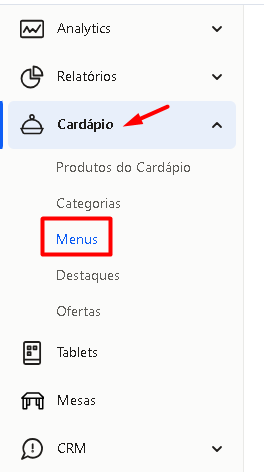
Acesse o painel e clique em Cardápio.
-
Clique na opção Menus.
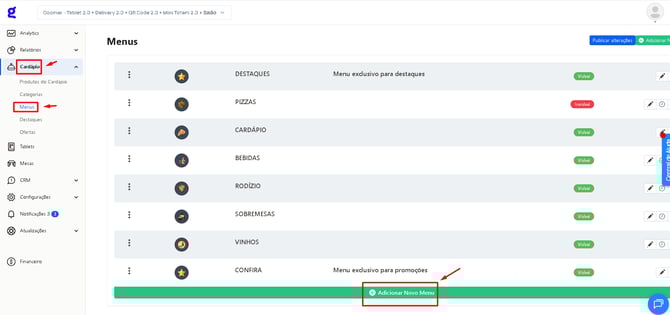
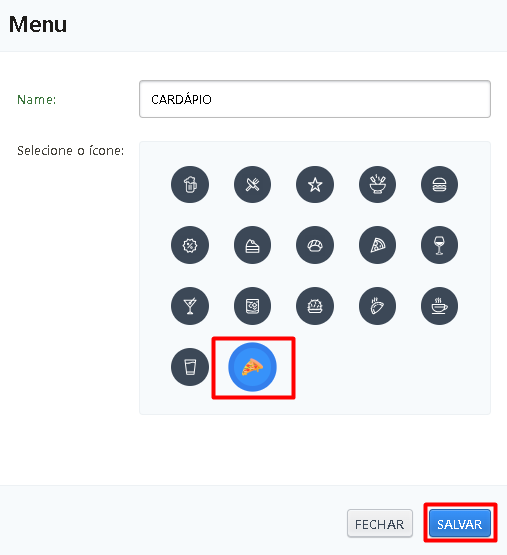
3. Clique em Adicionar novo menu, defina o nome e o ícone e clique em Salvar.
4. Em seguida, insira o nome do Menu, selecione o ícone desejado e clique em "Salvar" para criar um novo menu.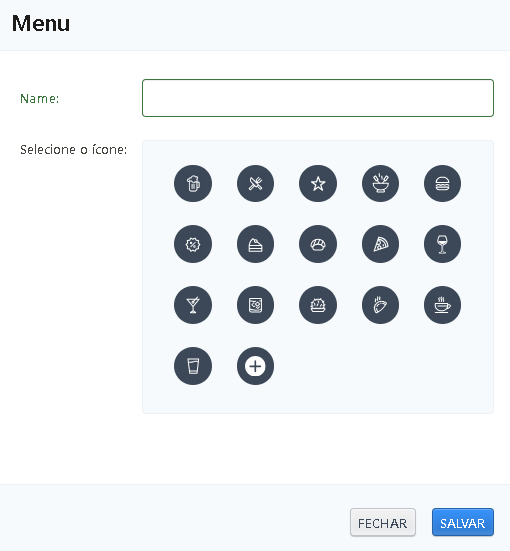
Observação: Para que o novo ícone de menu apareça no cardápio, vincule ao menos uma categoria de produtos. Consulte o manual completo de categorias.
Dica: Alterne a ordem dos ícones de menu ou deixe-os visíveis ou invisíveis conforme necessário. Ao alterar a situação de um menu, todas as categorias vinculadas seguem a mesma regra.
2. Edição de Menus
-
Acesse o painel e clique em Cardápio.
-
Clique na opção Menu.
-
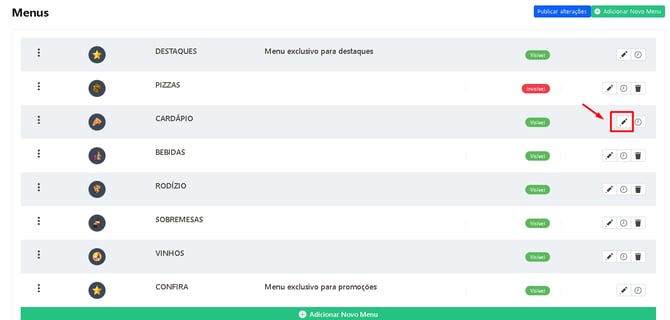
Clique em Editar ao lado do menu desejado.
-
Atualize as informações e clique em Salvar.
3. Horário de Menus
-
Clique na opção Menu.
-
Clique na opção Menu.
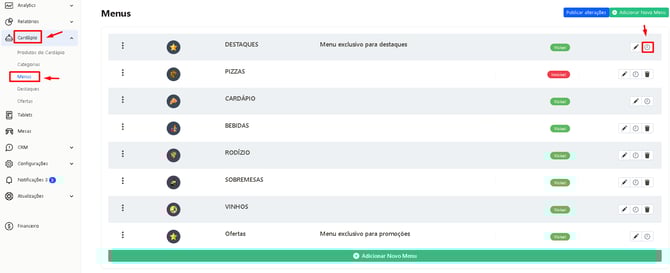
- Clique no ícone do "Relógio" para editar os hórarios do Menu.
- Configure os dias e horários em que o menu fica disponível para exibição e venda no cardápio e cliquem em Salvar.
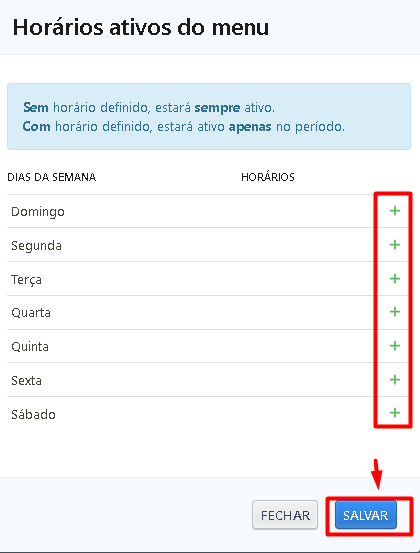
Observação: Use esta configuração para controlar a disponibilidade do menu em dias e horários específicos.
4. Exclusão de Menus
-
Acesse o painel e clique em Cardápio.
-
Clique na opção Menu.
-
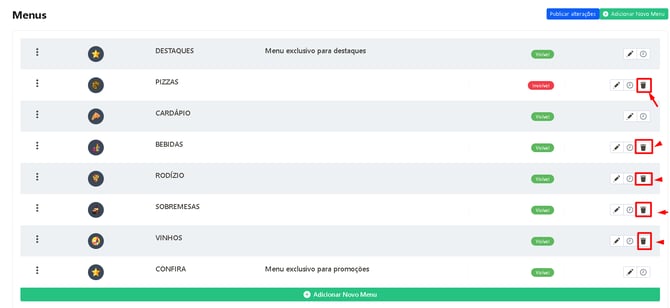
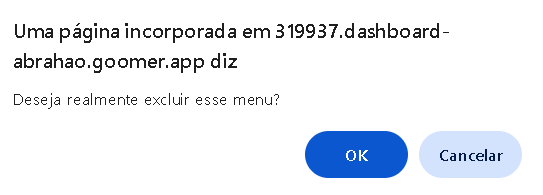
Clique em Excluir ao lado do menu desejado.
-
Confirme a exclusão.
Perguntas Frequentes (FAQ)
O menu não aparece no cardápio. O que fazer?
Vincule ao menos uma categoria de produtos ao menu.
As categorias somem quando deixo um menu invisível. Isso é normal?
Sim. As categorias seguem a mesma visibilidade configurada para o menu.
Posso alterar a ordem dos menus?
Sim. Use o recurso de ordenar dentro de Menu.