
Produtos Aplicáveis
Disponível nas seguintes soluções e planos, salvo menção ao contrário:
📱QR Code 2.0 Automatizar e Integrar
🖥️Tablet Automatizar e Integrar
🖥️Tablet Abrahão Automatizar e Integrar
🖥️Tablet 2.0 Automatizar e Integrar
🖥️Autoatendimento Automatizar e Integrar
🖥️Autoatendimento 2.0 Automatizar e Integrar
Visão geral
Os destaques funcionam como vitrines do seu cardápio, exibindo produtos, promoções e informações importantes na página inicial. Utilize-os para atrair a atenção do cliente e facilitar o acesso a itens específicos.
Instruções
Abaixo você confere o passo a passo detalhado para criar, gerenciar e excluir os destaques.
1.Cadastro de destaques
-
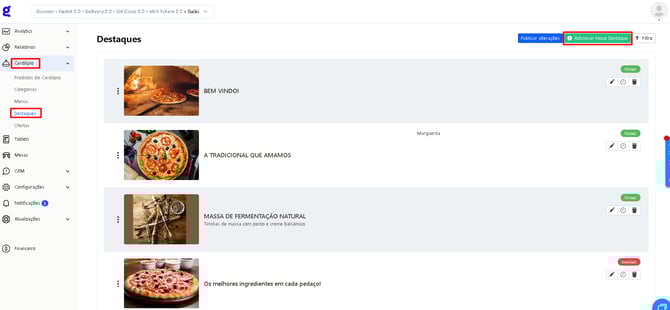
Acesse o Painel de Controle.
-
Clique em Cardápio.
-
Clique em Destaques.
-
Clique em Adicionar novo destaque.
Campos de configuração
-
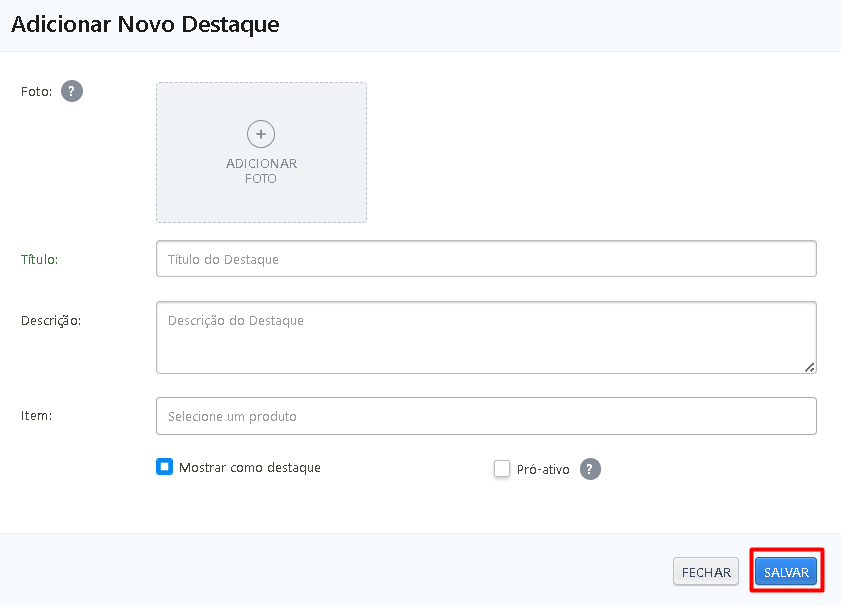
Foto: Selecione a foto que servirá como fundo do destaque.
-
Título: Configure o título do destaque. Exemplo: Aproveite nosso happy hour!
-
Descrição: Configure a descrição do destaque. Exemplo: Chopp em dobro todos os dias de 18 às 20h.
-
Item: Selecione o produto que será aberto quando o cliente tocar no destaque. Exemplo: Chopp Pilsen Promocional.
-
Tipo de destaque:
-
Mostrar como destaque: Exibe o destaque no ícone Destaques nos tablets ou celulares.
-
Destaque Pró-ativo (somente tablets): Exibe o destaque após o tempo definido desde o último pedido do cliente.
- Horário: Defina o tempo em minutos para exibição após o último pedido.
-
Observação: Mantenha os destaques como visíveis ou invisíveis conforme necessidade
2. Edição de destaques
-
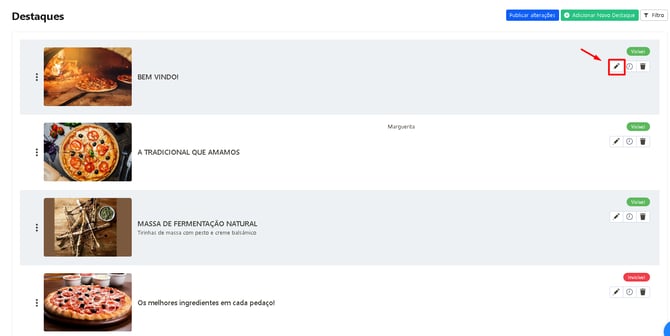
Acesse Cardápio.
-
Clique em Destaques.
-
Clique em Editar no destaque desejado.
-
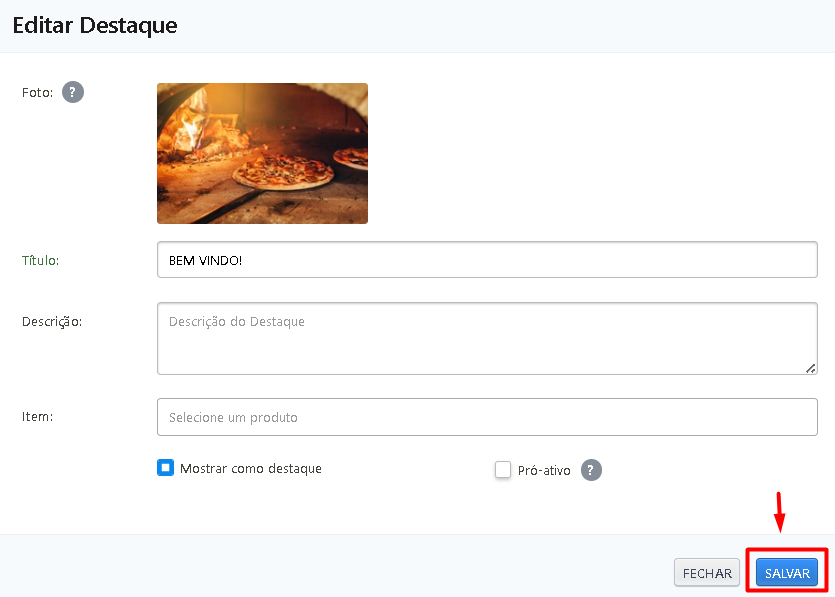
Altere as informações necessárias e clique em Salvar.
3. Exclusão de destaques
-
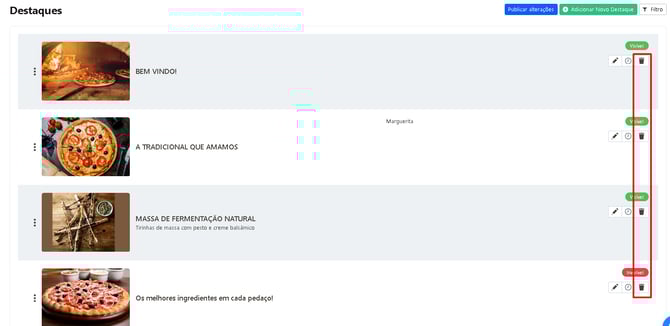
Acesse Cardápio > Destaques.
-
Clique no ícone Excluir.
-
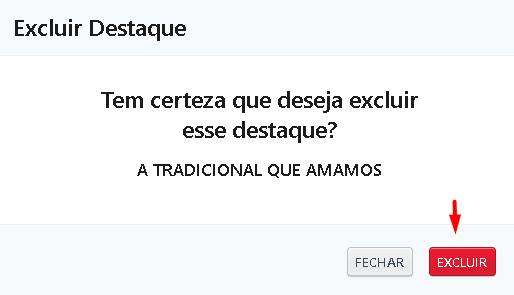
Confirme a exclusão.
4.Horário do destaque
-
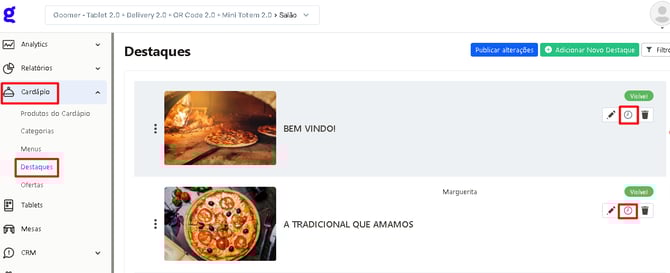
Acesse Cardápio.
-
Clique em Destaques.
-
Clique no icone do rélogio para abrir a tela de configuração de horário.
Configuração
Configure os dias e horários em que o destaque fica disponível para exibição no cardápio e clique em Salvar.
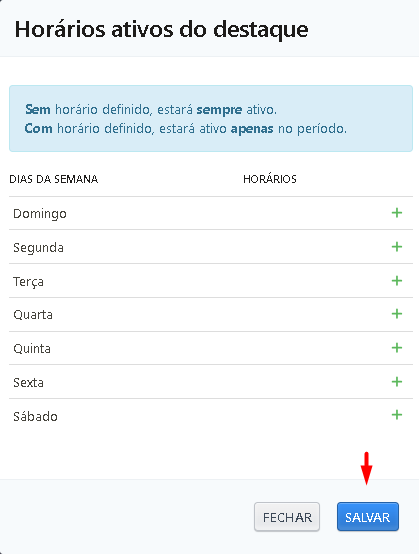
Observação: Use esta configuração para controlar a visibilidade do destaque em dias e horários específicos.
Perguntas Frequentes (FAQ)
O que acontece quando deixo o horário em branco?
O destaque permanece visível durante todo o funcionamento do cardápio.
Posso alternar entre destaque comum e pró-ativo?
Sim. Edite o destaque e selecione o tipo desejado.
Posso cadastrar vários destaques?
Sim. Cadastre quantos forem necessários e controle a visibilidade de cada um.