
🧩 Produtos Aplicáveis
Aplicável às soluções Delivery, QR Code e auto atendimento
📈 Estatísticas
Acompanhe os dados de pedidos, faturamento e desempenho das suas vendas.
1️⃣ Acessar as Estatísticas
-
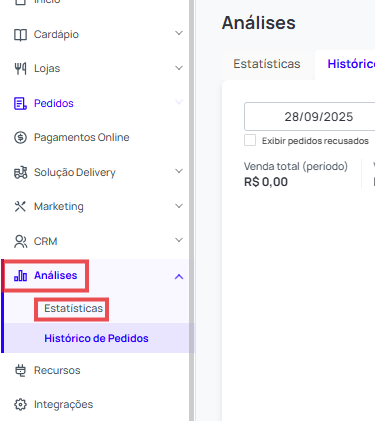
No menu lateral, vá em Análises > Estatísticas.
2️⃣ Vendas e Faturamento por Período
Visualize seus pedidos e faturamento em formato gráfico.
É possível organizar os dados por diferentes períodos e origens.
2.1 - Filtro de Datas
Escolha o período que deseja visualizar no campo de data.
2.2 - Filtro de Frequência do Tempo
Defina a frequência com que os dados são exibidos:
-
Por hora
-
Por dia
-
Por semana
-
Por mês

2.3 - Filtro de Origem do Pedido
Visualize pedidos vindos de uma origem específica (ex: Delivery, QR Code, etc.).
As opções variam conforme as soluções contratadas.
💡 Dica: Esse filtro é útil para comparar resultados entre canais de venda.
3️⃣ Gráfico de Pedidos e Faturamento
O primeiro gráfico mostra o total de pedidos recebidos e o valor faturado no período selecionado.
Isso ajuda a identificar picos de venda e dias de maior movimento.
4️⃣ Produtos (Quantidade x Faturamento)
Veja os itens mais vendidos e o faturamento de cada produto.
4.1 - Buscar Produto Vendido
Use o campo de busca para localizar rapidamente as vendas de um item específico.
4.2 - Filtro de Tempo dos Produtos
Defina o período que deseja visualizar para os dados de produtos vendidos.
💡 Exemplo: Filtre por semana para ver os produtos mais populares dos últimos dias.
🧾 Histórico de Pedidos
Visualize todos os pedidos recebidos via Delivery e QR Code, com a opção de exportar os dados para planilha.
1️⃣ Acessar o Histórico
-
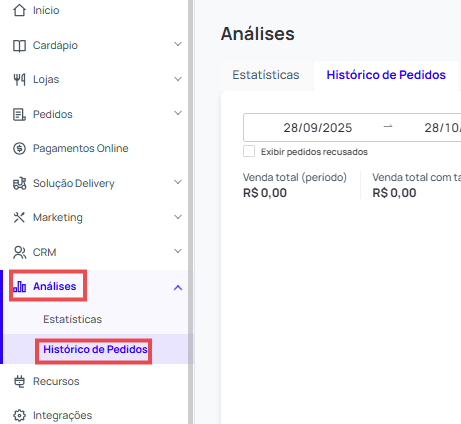
No menu lateral, vá em análises > Histórico de Pedidos.
2️⃣ Como Funciona
O histórico lista todos os pedidos registrados pelas soluções Goomer.
Os dados são apenas de leitura — ou seja, não é possível editar os pedidos diretamente nessa tela.
⚙️ Observação: A alteração de status deve ser feita no Painel de Gestão de Pedidos.

3️⃣ Exportar Histórico
Aplique filtros de data e exporte os dados para uma planilha (Excel, OpenOffice ou Google Sheets).
Assim, é possível manipular as informações e gerar relatórios personalizados conforme a sua necessidade.
💡 Dica: Exporte por períodos menores (ex: semanal) para facilitar a análise de performance.
✅ Dicas Gerais e Boas Práticas
-
Revise os filtros de data e origem antes de exportar para garantir informações precisas.
-
Utilize gráficos por hora para identificar horários de maior movimento.
-
Combine as estatísticas com o histórico exportado para análises mais completas.
-
Mantenha os nomes dos produtos atualizados para relatórios claros e consistentes.
💬 Perguntas Frequentes (FAQ)
Posso visualizar pedidos do tablet nas estatísticas?
Ainda não. As estatísticas e o histórico devem ser visualizadas no painel Goomer.
Posso editar um pedido pelo histórico?
Não. O histórico é apenas de leitura, alterações devem ser feitas na Gestão de Pedidos.
Quais formatos de exportação estão disponíveis?
É possível exportar em formato de planilhas como xlsx e csv
Por que alguns canais de origem não aparecem no filtro?
Eles variam conforme as soluções contratadas pela loja.
Os pedidos de autoatendimento (totem ou tablet) aparecem no relatório do Goomer?
Depende da configuração. Quando o autoatendimento está integrado a um PDV, os pedidos são enviados diretamente para o sistema do PDV e não aparecem no relatório do painel Goomer.
Posso exportar apenas os pedidos de um canal específico?
Sim. Use o filtro de origem antes de exportar — selecione apenas Delivery, QR Code ou outro canal desejado.
Posso gerar relatórios personalizados fora da Goomer?
Sim. Após exportar a planilha em formato XLSX ou CSV, você pode abrir os dados no Excel, Google Sheets ou outro programa de análise e criar gráficos, tabelas e dashboards personalizados de sua preferência.