
Produtos Aplicáveis
✅ Plano Automatizar
✅ Plano Integrar
Visão Geral
O Atendente Virtual responde automaticamente às mensagens recebidas no WhatsApp, ajudando a agilizar o atendimento e melhorar a experiência da clientela.
⚠️ Aviso: O WhatsApp da loja deve estar configurado e habilitado no painel antes de usar o Atendente Virtual.
📑 Sumário
🔍 Pré-Requisitos do Sistema {#pre-requisitos}
Requisitos recomendados
-
Sistema Operacional: Windows 10 ou Windows 11 (64 bits)
-
Memória RAM: mínimo 8 GB (recomendado 16 GB ou mais)
-
Processador: Intel 7ª geração ou superior / AMD equivalente
-
Navegador: Google Chrome atualizado
-
Internet: conexão estável
Verifique a compatibilidade:
-
Verifique a versão do Windows:
-
Clique no botão Iniciar

-
Digite Sistema no campo de busca

-
Confira em Especificações do Windows se é Windows 10 ou Windows 11

-
-
Verifique a arquitetura (64 bits):
-
No mesmo local anterior
-
Confira em Especificações do dispositivo se o Tipo do sistema é 64 bits

-
⚠️ Cuidado: Se o sistema for 32 bits, será necessário instalar a versão 64 bits do Windows para que o Atendente funcione corretamente.
📥 Instalação do Atendente Virtual {#instalacao}
Passo 1: Acesse o painel
-
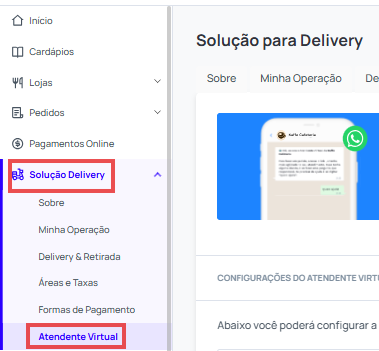
No painel Goomer, acesse Solução para Delivery
-
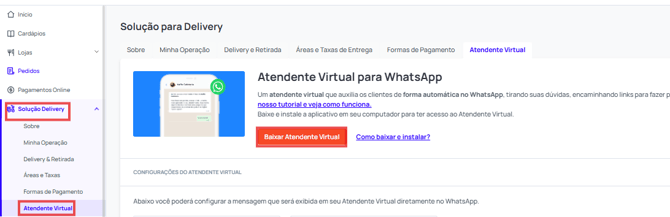
Clique na aba Atendente Virtual
Passo 2: Baixe o programa
-
Clique no botão Download
-
Aguarde o download concluir
Passo 3: Instale o programa
-
Execute o arquivo baixado clicando nele no navegador

-
Se aparecer uma mensagem de segurança, clique em Mais informações

-
Clique em Executar assim mesmo

-
Aguarde a instalação concluir

Passo 4: Faça login
-
Acesse com o mesmo e-mail e senha do painel Goomer
-
Clique em Entrar
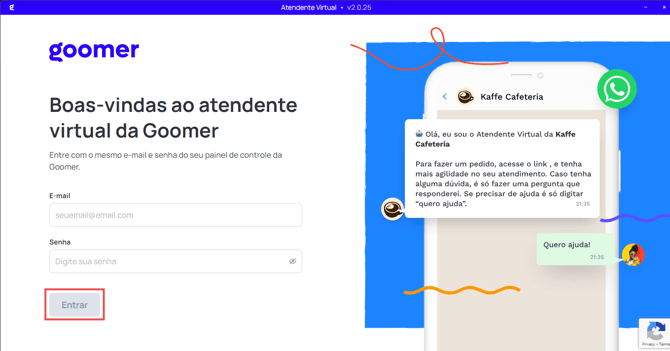
💡 Dica: Configure o telefone do WhatsApp no painel antes do login.
Passo 5: Configure pela primeira vez
-
Clique em Iniciar Atendente

-
Leia o QR Code do WhatsApp quando solicitado
-
Aguarde a conexão ser estabelecida
Passo 5: Integração com o WhatsApp
Ao iniciar o Atendente Virtual, o QR Code do WhatsApp da loja é exibido diretamente na aplicação para realizar a leitura e conectar a conta do estabelecimento.
Assim que uma pessoa cliente enviar uma mensagem, o Atendente Virtual responderá automaticamente.


🔄 Atualização do Atendente {#atualizacao}
O Atendente Virtual recebe atualizações automáticas para garantir melhor desempenho.
Como atualizar:
-
Abra o Atendente Virtual no computador
-
Faça login na conta

-
Se houver atualização disponível, clique no botão Atualizar

-
Confirme a solicitação clicando em Sim
-
Aguarde a atualização concluir
⚙️ Configuração e Personalização {#configuracao}
Status do Pedido
Ative a opção Status do Pedido para que o Atendente informe automaticamente as mudanças dos pedidos feitos no Gestor de Pedidos.
Mensagem de boas-vindas
Configure a mensagem que a clientela receberá ao entrar em contato pelo WhatsApp pela primeira vez.
📝 Observação: Apenas a mensagem de boas-vindas pode ser editada. As demais mensagens são padrão do sistema.

🔧 Funcionamento do Atendente {#funcionamento}
Como funciona
O Atendente monitora as mensagens recebidas no WhatsApp e responde automaticamente conforme as situações programadas, direcionando os clientes para o melhor atendimento.
Quando para de responder
O Atendente deixa de responder automaticamente assim que houver contato manual da equipe de atendimento. No próximo contato da clientela, ele volta a funcionar normalmente.
❓ Perguntas Frequentes (FAQ)
O Atendente não responde, o que fazer?
Verifique os seguintes pontos:
-
Confirme se a máquina atende aos requisitos mínimos
-
Confira se há apenas um ícone do Atendente ativo na bandeja do sistema
-
Atualize o WhatsApp Web se aparecer “Atualização disponível”
-
Exclua respostas automáticas no WhatsApp Business
-
Exclua aplicativos de terceiros (WhatAuto, AutoResponder, Watomatic)
-
Mantenha o Google Chrome atualizado
-
Configure exceções no firewall e antivírus, se necessário
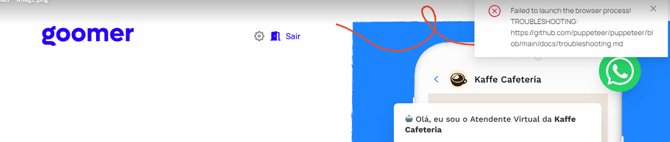
O Atendente instalou mas não abre (erro de Java)
-
Erro comum: Failed to launch the browser process!
-
Solução:
-
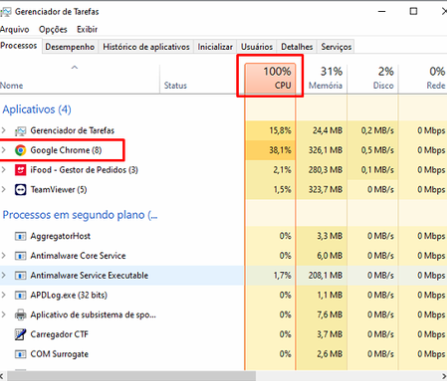
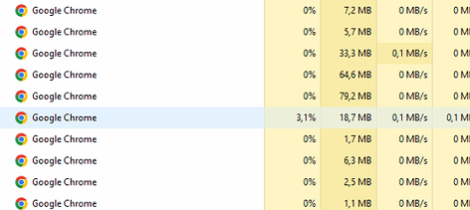
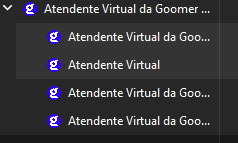
Feche todos os processos do Chrome e do Atendente Virtual no Gerenciador de Tarefas
-
Limpe o cache: acesse run, digite
%appdata%e exclua a pasta Atendente Virtual.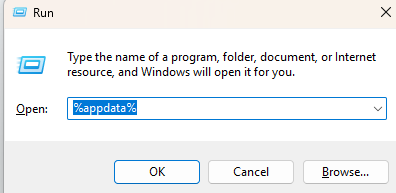

-
Verifique se o Chrome está atualizado
-
Reinicie o computador
-
O Atendente funciona 24 horas?
Sim, enquanto estiver aberto, conectado ao WhatsApp e com internet.
O Atendente responde áudios?
Não. Quando recebe áudio, o Atendente informa que está chamando um atendente humano.
Preciso abrir o Atendente todos os dias?
Sim. Sempre que o computador for ligado ou o programa fechado, é necessário abrir novamente o Atendente. O login fica salvo, então geralmente basta clicar para conectar.
Por que não vejo mais o WhatsApp Web abrindo?
Agora o Atendente conecta diretamente após a leitura do QR Code, sem abrir o navegador. Se quiser acompanhar as conversas em tempo real, abra o WhatsApp Web separadamente.
Posso editar o link enviado?
Não, pois está vinculado ao painel da Goomer.
Como ativar notificações de mensagens não respondidas?
No canto superior esquerdo do WhatsApp Web, clique em Receba notificações de novas mensagens.
Posso usar o Atendente em mais de uma conta?
Não. O Atendente funciona apenas em uma conta de WhatsApp por vez, vinculada ao painel da loja.
🆘 Suporte Adicional
Se nenhuma das soluções resolver seu problema, entre em contato com o suporte técnico através do painel Goomer.
💡 Dica final: Mantenha sempre o sistema operacional, navegador e o Atendente Virtual atualizados para garantir a melhor performance.